


Bài đăng trước của tôi đã giới thiệu một trong những tính năng chính trong IIQ 5.0.0 – Alert và giải thích cách thức hoạt động của nó. Trong blog này, chúng ta sẽ đi sâu vào chi tiết về cách cấu hình nó.
Cách cấu hình cảnh báo trong IIQ 5.0.0
Cấu hình máy chủ SMTP trong IIQ
Thực hiện theo các bước dưới đây để thêm máy chủ SMTP vào IIQ:
- Truy cập Cấu hình SMTP trong mục Cài đặt ở menu bên trái.
- Nhập IP hoặc FQDN của Máy chủ SMTP . Tên người dùng và Mật khẩu là tùy chọn.
- Nhấp vào nút Lưu .
Bạn có thể gửi email thử nghiệm để xác minh cài đặt.
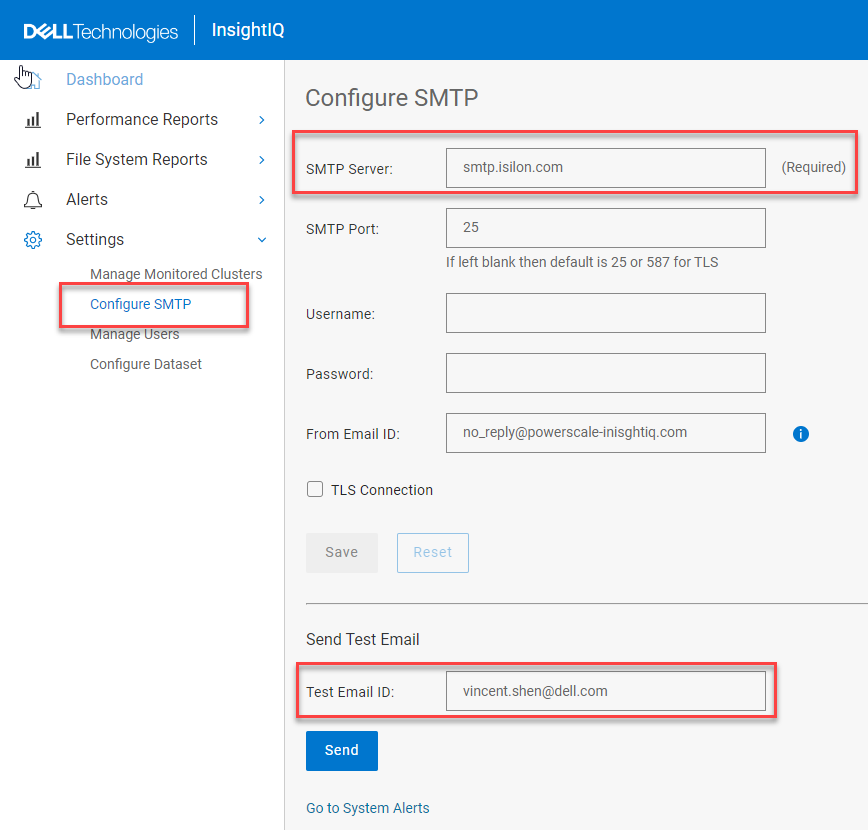
- Cấu hình SMTP
Lưu ý : Nếu bạn để trống số Cổng SMTP , mặc định sẽ là 25 hoặc 587 cho TLS.
Quản lý cảnh báo
Tạo quy tắc cảnh báo
Để tạo quy tắc cảnh báo, hãy làm theo các bước sau:
- Điều hướng đến Quản lý cảnh báo trong mục Cảnh báo ở menu bên trái.
- Nhấp vào Quy tắc cảnh báo .
- Nhấp vào nút Tạo quy tắc cảnh báo và một cửa sổ bật lên sẽ xuất hiện như hình dưới đây:
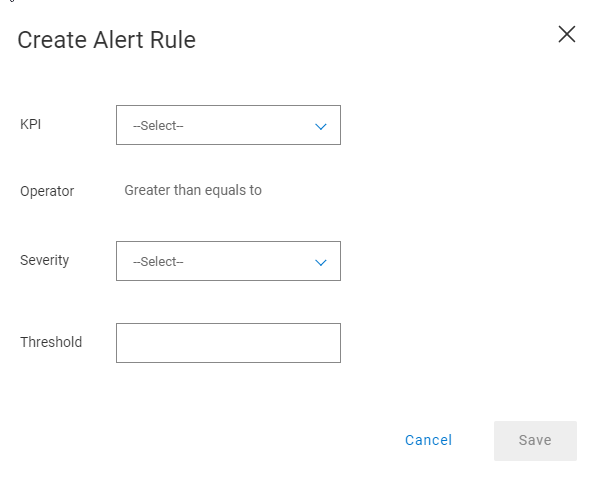
- Tạo quy tắc cảnh báo
- Chỉ định KPI , Mức độ nghiêm trọng và Ngưỡng cho nó. Nhấp vào nút Lưu .
- (Tùy chọn) Bạn có thể tạo nhiều Quy tắc cảnh báo.
Tạo quy tắc thông báo
Quy tắc thông báo chỉ định người nhận cảnh báo SMTP và mức độ nghiêm trọng của cảnh báo liên quan. Để tạo quy tắc thông báo, hãy làm theo các bước sau:
- Điều hướng đến Quản lý Cảnh báo nằm bên dưới Cảnh báo từ menu bên trái .
- Nhấp vào Quy tắc thông báo.
- Nhấp vào nút Tạo quy tắc thông báo và một cửa sổ như hình dưới đây sẽ hiện ra.
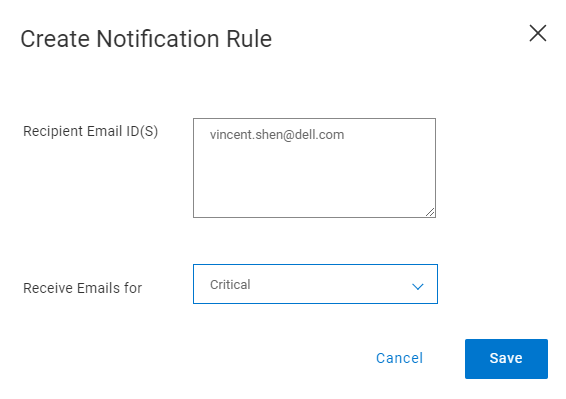
- Tạo quy tắc thông báo
- Nhập ID email của người nhận và chọn mức độ nghiêm trọng từ danh sách thả xuống để nhận email.
- Nhấp vào nút Lưu .
Tạo chính sách cảnh báo
Để tạo chính sách cảnh báo, hãy làm theo các bước sau:
- Điều hướng đến Quản lý Cảnh báo nằm trong mục Cảnh báo từ menu bên trái .
- Nhấp vào Chính sách cảnh báo.
- Nhấp vào nút Tạo chính sách .
- Nhập Tên và Mô tả vào cửa sổ Chi tiết chính sách và nhấp vào nút Tiếp theo .
- Trong trang con Alert Rules , bạn có thể chọn Existing Alert Rules hoặc Create Alert Rule bằng cách nhấp vào nút tương ứng. Sau khi tạo các quy tắc cảnh báo, hãy nhấp vào nút Next .
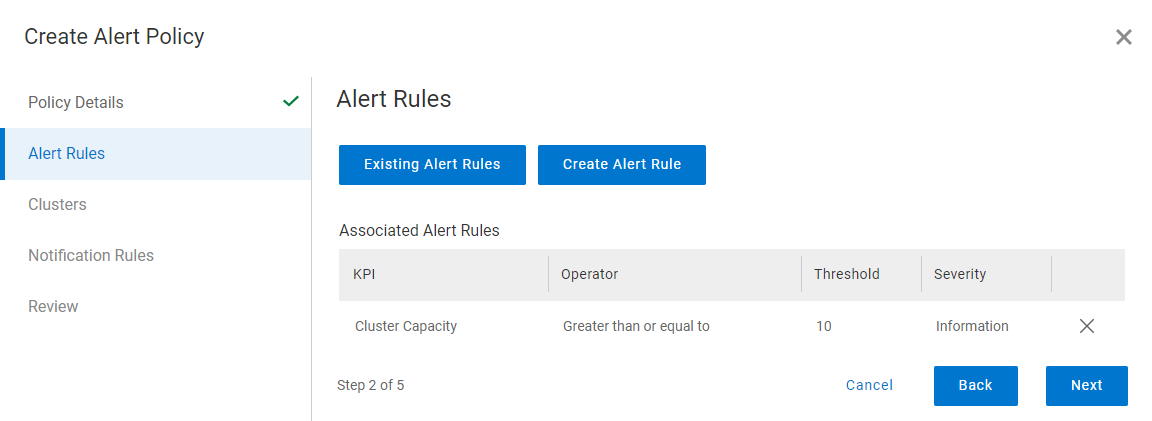
- Thêm Quy tắc Cảnh báo
- Trên trang phụ Cụm , hãy chọn cụm mà bạn muốn áp dụng cài đặt cảnh báo và nhấp vào nút Tiếp theo .
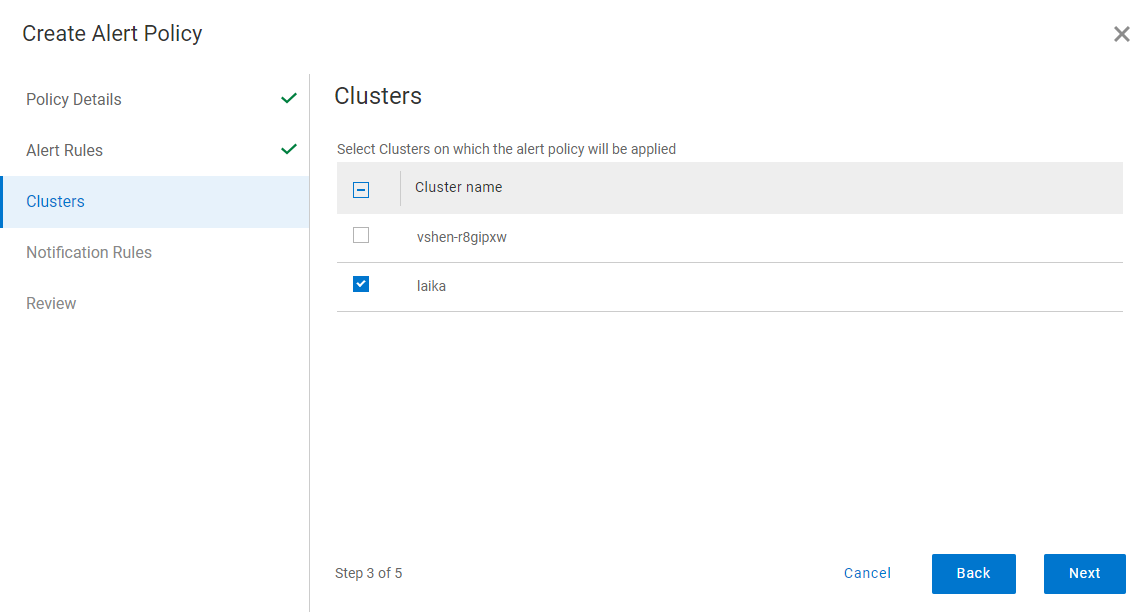
- Chọn cụm
- Trên trang con Notification Rules , bạn có thể chọn Existing Notification Rules hoặc Create Notification Rule bằng cách nhấp vào nút tương ứng. Sau khi chọn quy tắc, hãy nhấp vào nút Next .
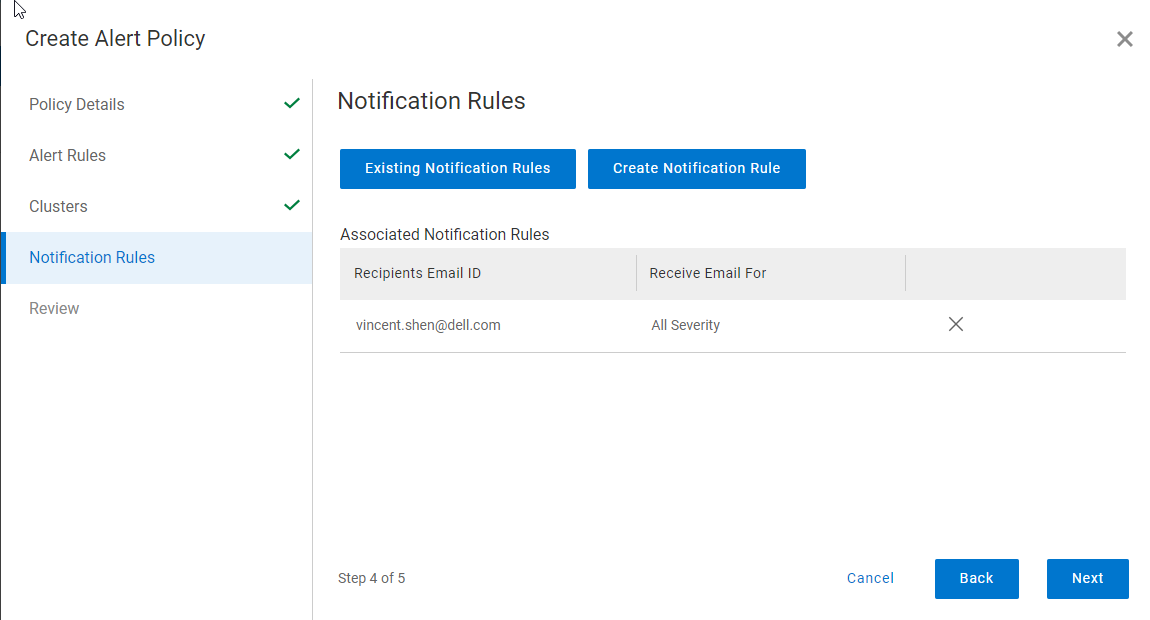
- Chỉ định Quy tắc thông báo
- Nhấp vào nút Lưu ở trang Đánh giá cuối cùng .
- Ảnh chụp màn hình sau đây là một mẫu email cảnh báo:
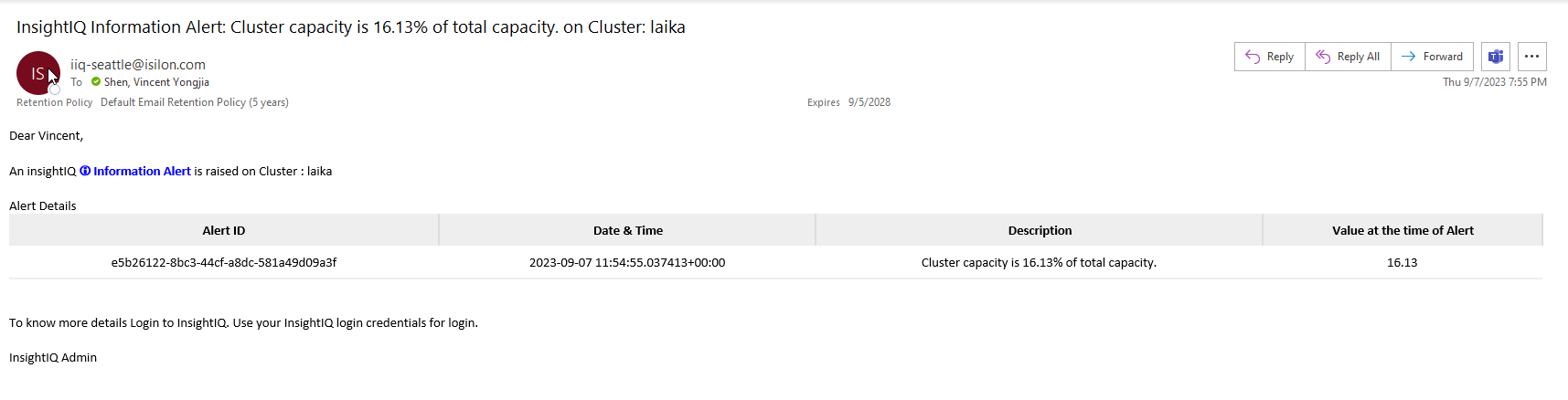
- Mẫu cảnh báo qua email
Xem cảnh báo
Bạn có thể truy cập tất cả các cảnh báo trong mục Cảnh báo > Xem cảnh báo từ menu bên trái.
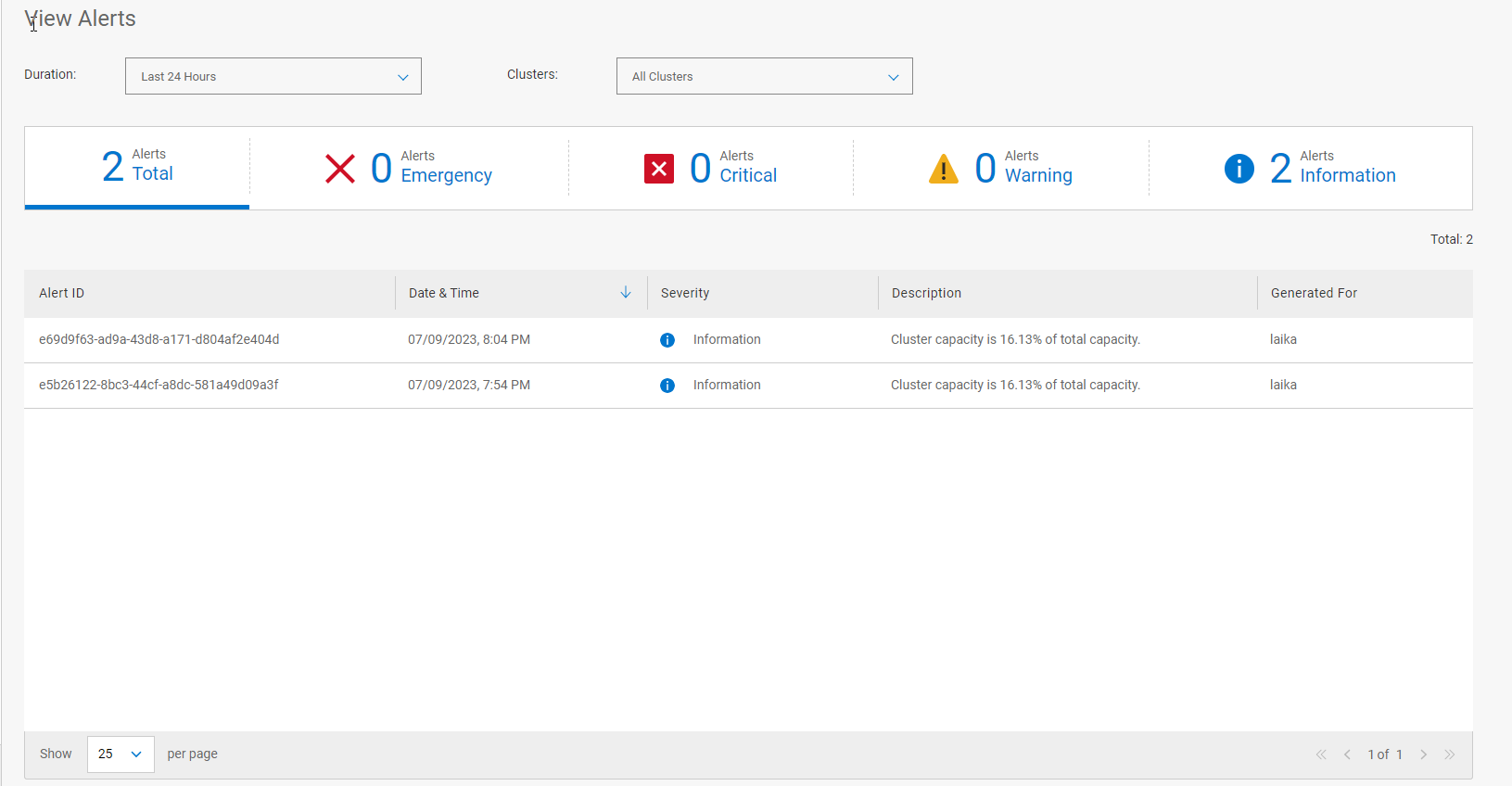
- Xem cảnh báo
Trên trang này bạn có thể:
- Lọc cảnh báo bằng cách chọn Thời lượng .
- Hiển thị cảnh báo bằng cách chọn Cụm cụ thể .
- Phân loại cảnh báo theo các mức độ nghiêm trọng khác nhau.
- Sắp xếp cảnh báo theo Ngày và Giờ.
Bài viết mới cập nhật
Dell Storage Engines: Tăng tốc suy luận AI với PowerScale và ObjectScale
Giải pháp chuyển tải bộ nhớ đệm KV của Dell cho ...
Bảo vệ Nhà máy AI
Áp dụng phương pháp tiếp cận kiến trúc để bảo mật ...
Tiến lên mạnh mẽ với Dell PowerMax: Vượt mặt Hitachi VSP 5000
Dell PowerMax mang lại khả năng phục hồi, hiệu suất và ...
Đẩy nhanh đổi mới AI: Sức mạnh của quyền truy cập mở
Từ các mô hình tiên tiến đến các ứng dụng cấp ...