


Blog này cung cấp hướng dẫn cài đặt ESXi7.0 trên nền tảng Dell VEP4600/1405 với mức tiêu thụ dung lượng ổ cứng nhỏ.
Trong bản phát hành ESXi7.0, dung lượng lưu trữ mặc định được ESXi sử dụng là khoảng 138GB, hãy xem liên kết sau để biết thêm thông tin:
https://kb.vmware.com/s/article/81166
Bản phát hành này cung cấp tùy chọn để giảm mức tiêu thụ bộ nhớ. Blog này cung cấp thông tin về cách cài đặt ESXi7.0 với dung lượng lưu trữ nhỏ.
Hình ảnh ESXI được sử dụng trong bản trình diễn này là: VMware-VMvisor-Installer-7.0.0.update03-19482537.x86_64-DellEMC_Customized-A04.iso
Hình ảnh này đã được thử nghiệm trên mô hình 8 lõi VEP4600.
Sử dụng Rufus trên Windows để chuẩn bị ổ USB có thể khởi động. Chọn đúng tệp ISO ESXi7.0.3.
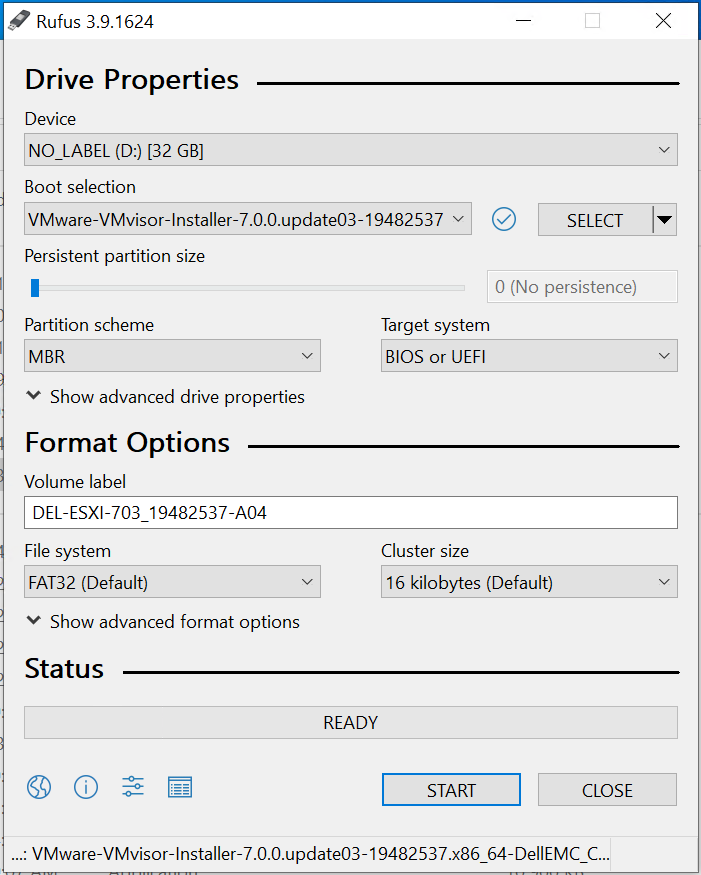
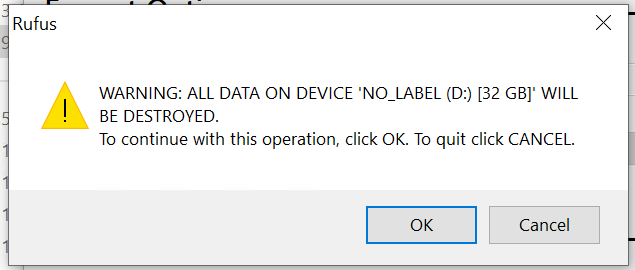
Sử dụng cài đặt mặc định cho tất cả các tùy chọn khác. Nhấn OK để bắt đầu quá trình chuẩn bị USB.
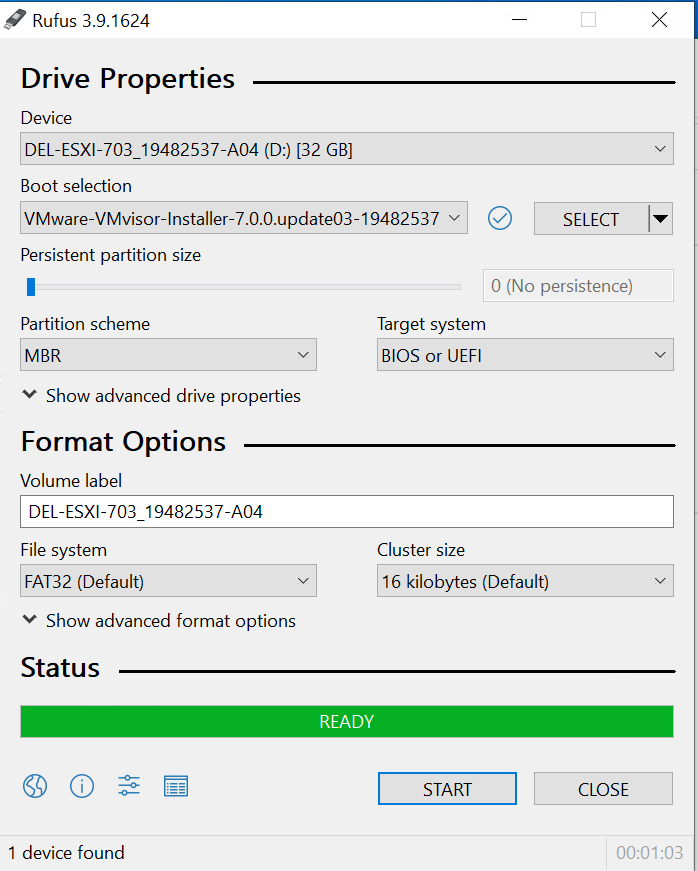
Khi quá trình hoàn tất, hãy đóng Rufus.
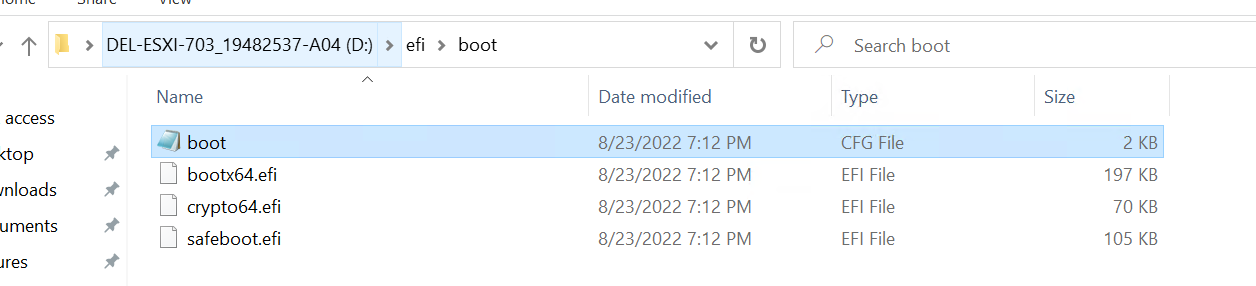
Mở Windows File Explorer, đi đến tệp sau trên ổ USB có thể khởi động đã chuẩn bị:
ESXi có thể khởi động USB->efi->boot.cfg
Mở tệp bằng tiện ích notepad của Windows.
Sửa đổi dòng này trong tệp:
Trước đó: kernelopt=runweasel cdromBoot
Sau: kernelopt=runweasel cdromBoot systemMediaSize=min
Chọn từ các tùy chọn cấu hình sau cho systemMediaSize:
- tối thiểu 33 GB, đối với máy chủ đĩa đơn hoặc máy chủ nhúng
- 69GB nhỏ, dành cho máy chủ có RAM ít nhất 512GB
- tối đa tất cả dung lượng trống, dành cho máy chủ nhiều terabyte

Sau khi cài đặt, hãy đăng nhập vào ESXi vSphere web ui. Nhấp vào menu lưu trữ ở bảng điều khiển bên trái rồi nhấp vào tab thiết bị ở bên phải màn hình.
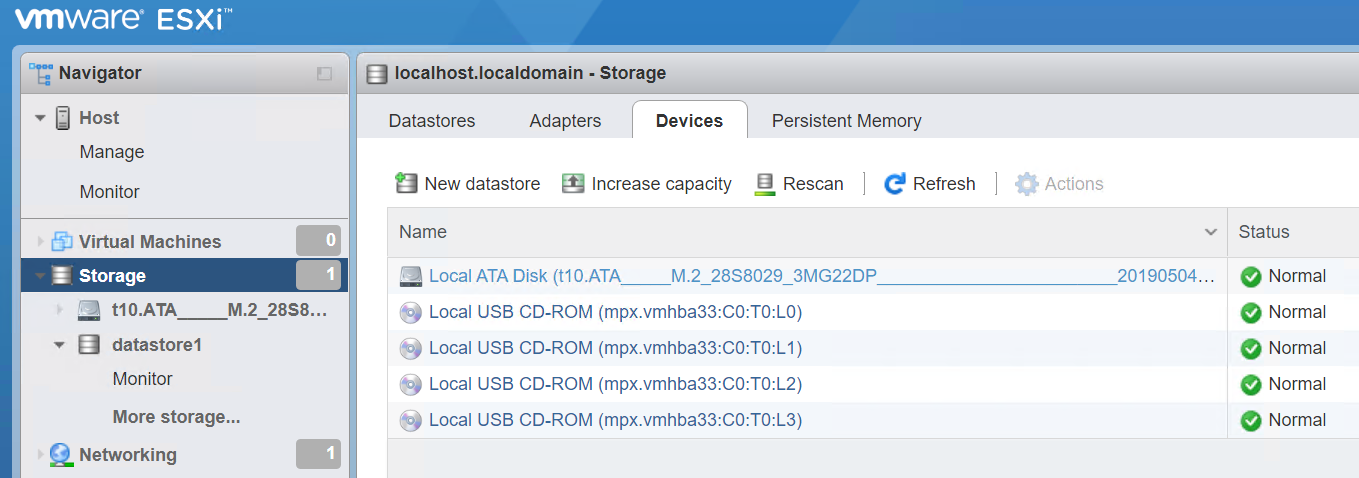
Nhấp vào thiết bị ổ cứng đầu tiên.
VMFSL là phân vùng mới được giới thiệu trong ESXi7.0. với tùy chọn min systemMediaSzie. VMFSL sử dụng khoảng 24 GB.
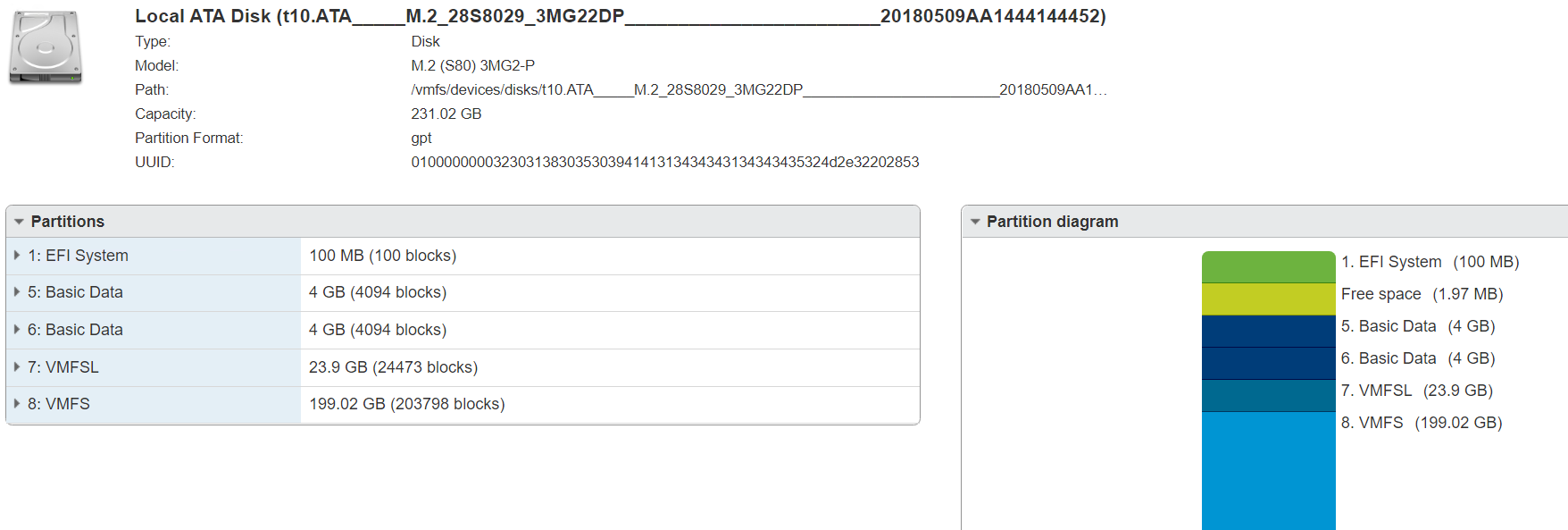
SystemMediaSize mặc định là khoảng 120GB.
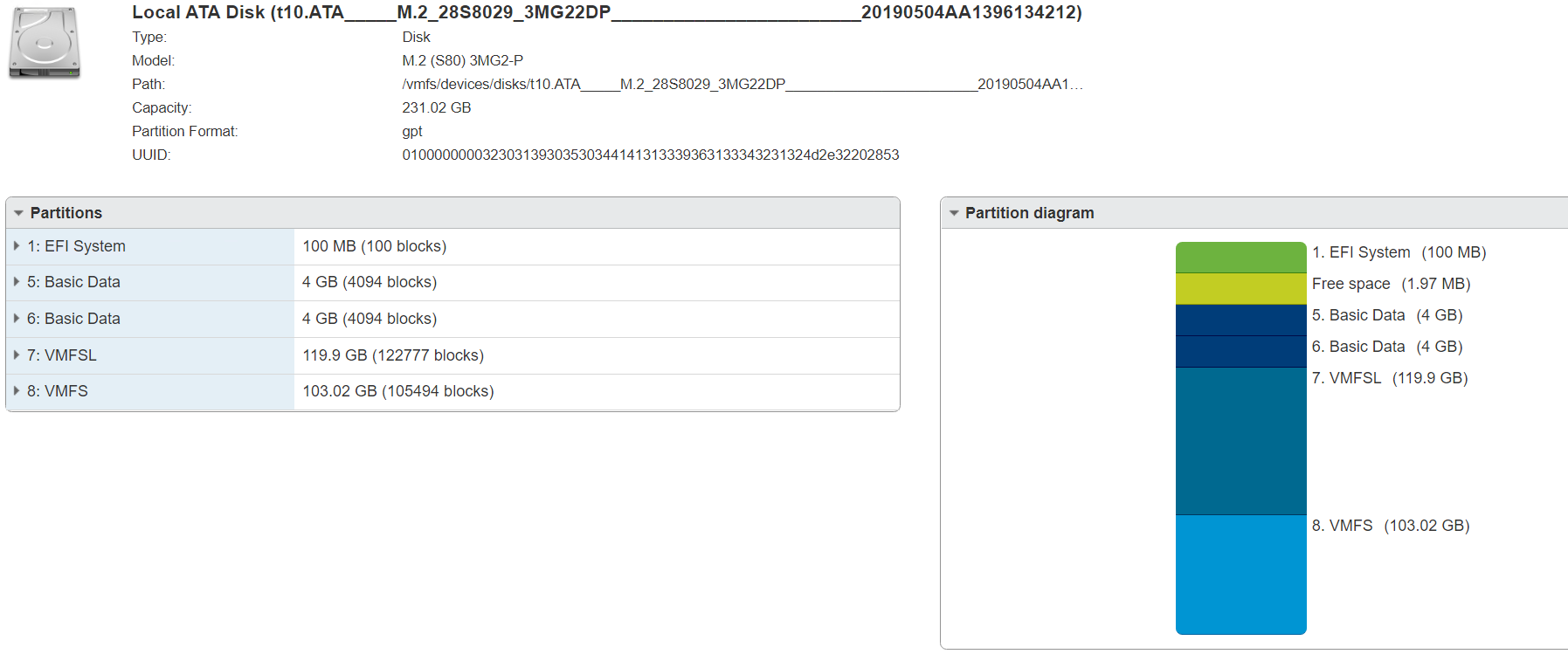
Tóm lại, chúng ta có thể sử dụng tùy chọn systemMediaSize này trong USB có thể khởi động để kiểm soát mức tiêu thụ dung lượng ổ cứng. Điều này có thể đặc biệt hữu ích khi cài đặt ESXi7.0 trong một số mẫu VEP có dung lượng SSD nhỏ.
Bài viết mới cập nhật
Dell Storage Engines: Tăng tốc suy luận AI với PowerScale và ObjectScale
Giải pháp chuyển tải bộ nhớ đệm KV của Dell cho ...
Bảo vệ Nhà máy AI
Áp dụng phương pháp tiếp cận kiến trúc để bảo mật ...
Tiến lên mạnh mẽ với Dell PowerMax: Vượt mặt Hitachi VSP 5000
Dell PowerMax mang lại khả năng phục hồi, hiệu suất và ...
Đẩy nhanh đổi mới AI: Sức mạnh của quyền truy cập mở
Từ các mô hình tiên tiến đến các ứng dụng cấp ...