


Trong bài viết trước của loạt bài này, chúng ta đã xem xét kiến trúc cơ bản và quản lý SmartQoS trong OneFS 9.5. Tiếp theo, chúng ta sẽ xem xét một ví dụ về cấu hình SmartQoS bằng CLI và WebUI.
Sau khi thiết lập ban đầu, việc cấu hình giới hạn Ops giao thức SmartQoS bao gồm bốn bước cơ bản. Đó là:

| Bước chân | Nhiệm vụ | Sự miêu tả | Ví dụ |
| 1 | Xác định số liệu quan tâm | Được sử dụng để theo dõi, để thực thi giới hạn Ops | Sử dụng ‘đường dẫn’ và ‘giao thức’ cho các số liệu để xác định khối lượng công việc. |
| 2 | Tạo một tập dữ liệu | Để theo dõi tất cả các danh mục số liệu đã chọn | Tạo tập dữ liệu ‘ds1’ với các số liệu đã xác định. |
| 3 | Ghim khối lượng công việc | Để chỉ định chính xác những giá trị nào cần theo dõi trong các số liệu đã chọn | đường dẫn: /ifs/data/client_exports giao thức: nfs3 |
| 4 | Đặt giới hạn | Để giới hạn Ops dựa trên tập dữ liệu, số liệu (danh mục) và giá trị số liệu được xác định bởi khối lượng công việc | Giới hạn Protocol_ops: 100 |
Bước 1:

Đầu tiên, hãy chọn một số liệu quan tâm. Đối với ví dụ này, chúng tôi sẽ sử dụng số liệu sau:
- Giao thức : NFSv3
- Đường dẫn : /ifs/test/expt_nfs
Nếu chưa có, hãy tạo và xác minh xuất NFS – trong trường hợp này là tại /ifs/test/expt_nfs:
# isi nfs xuất khẩu tạo /ifs/test/expt_nfs
# isi nfs danh sách xuất khẩu
Đường dẫn vùng ID Mô tả
------------------------------------------------
1 Hệ thống /ifs/test/expt_nfs
------------------------------------------------
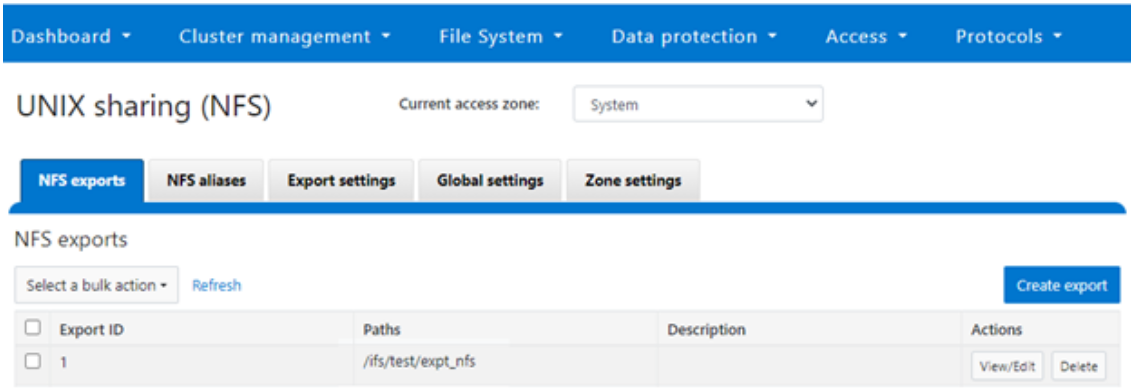
Hoặc từ WebUI, trong mục Giao thức chia sẻ UNIX (NFS) > Xuất NFS:
Bước 2:

Định danh ‘bộ dữ liệu’ được sử dụng để phân loại khối lượng công việc theo nhiều số liệu nhận dạng khác nhau, bao gồm:
| Số liệu ID | Chi tiết |
| Tên người dùng | UID hoặc SID |
| Tên nhóm chính | GID chính hoặc GSID |
| Tên nhóm phụ | GID thứ cấp hoặc GSID |
| Tên vùng | |
| Địa chỉ IP | Địa chỉ IP cục bộ hoặc từ xa hoặc phạm vi địa chỉ IP |
| Con đường | Ngoại trừ giao thức S3 |
| Chia sẻ | Chia sẻ SMB hoặc ID xuất NFS |
| Giao thức | NFSv3, NFSv4, NFSoRDMA, SMB hoặc S3 |
SmartQoS trong OneFS 9.5 chỉ cho phép giao thức Ops làm tài nguyên tạm thời được sử dụng để cấu hình giới hạn trần.
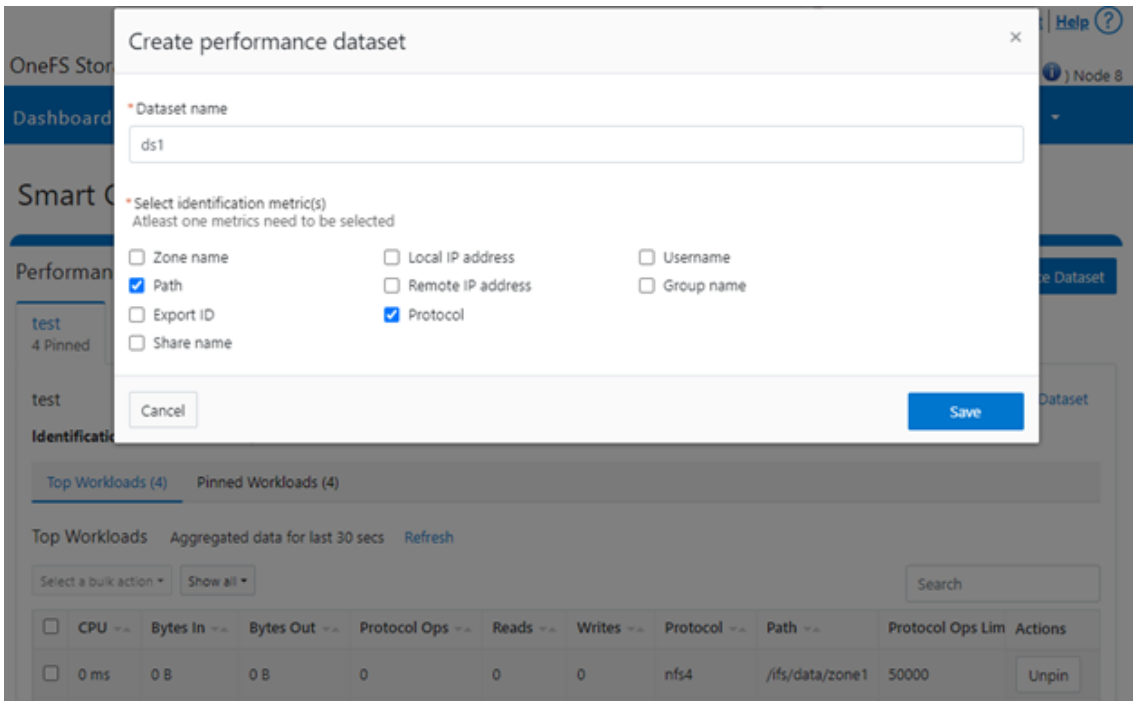
Ví dụ, bạn có thể sử dụng lệnh CLI sau để tạo tập dữ liệu ‘ds1’, chỉ định giao thức và đường dẫn làm số liệu ID:
# isi performance datasets tạo --name ds1 protocol path
Đã tạo tập dữ liệu hiệu suất mới 'ds1' với ID số 1.
Lưu ý : Việc theo dõi mức sử dụng tài nguyên theo số liệu ‘đường dẫn’ chỉ được hỗ trợ bởi SMB và NFS.
Lệnh sau sẽ hiển thị bất kỳ tập dữ liệu nào đã được cấu hình:
# danh sách tập dữ liệu hiệu suất isi
Hoặc, từ WebUI, bằng cách điều hướng đến Quản lý cụm > QoS thông minh:
Bước 3:

Sau khi bạn đã tạo tập dữ liệu, bạn có thể ghim khối lượng công việc vào đó bằng cách chỉ định các giá trị số liệu. Ví dụ:
# khối lượng công việc hiệu suất isi pin ds1 giao thức:nfs3 đường dẫn: /ifs/test/expt_nfs
Ghim khối lượng công việc của tập dữ liệu hiệu suất có ID số 100.
Hoặc từ WebUI, bằng cách duyệt đến Quản lý cụm > QoS thông minh > Ghim khối lượng công việc:
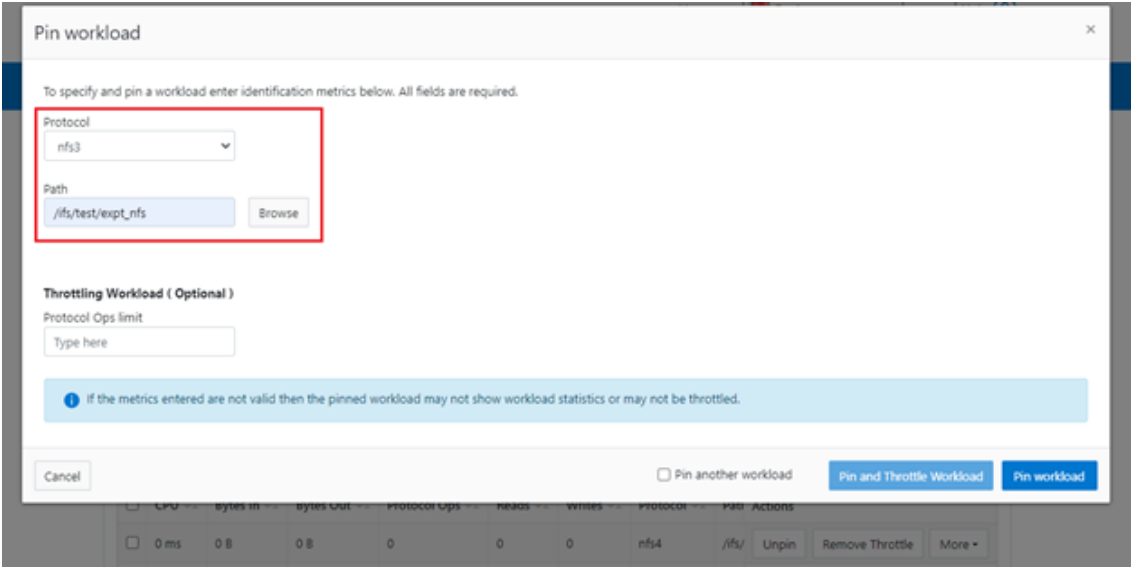
Sau khi ghim khối lượng công việc, mục nhập sẽ xuất hiện trong phần ‘Khối lượng công việc hàng đầu’ của trang WebUI. Tuy nhiên, hãy đợi ít nhất 30 giây để bắt đầu nhận được cập nhật.
Để liệt kê tất cả khối lượng công việc được ghim từ một tập dữ liệu được chỉ định, hãy sử dụng lệnh sau:
# danh sách khối lượng công việc hiệu suất isi ds1
Đầu ra của lệnh trước đó cho biết hiện tại không có giới hạn nào được đặt cho khối lượng công việc này.
Theo mặc định, có một giới hạn hoạt động giao thức cho mỗi khối lượng công việc. Tuy nhiên, nó được đặt ở mức tối đa (giá trị tối đa của số nguyên không dấu 64 bit). Điều này được thể hiện trong đầu ra CLI bằng dấu gạch ngang (“-“) nếu giới hạn chưa được cấu hình rõ ràng:
# danh sách khối lượng công việc hiệu suất isi ds1
Tên ID Giá trị số liệu Thời gian tạo Cụm Tài nguyên Tác động Giới hạn tác động của khách hàng
--------------------------------------------------------------------------------------
100 - đường dẫn:/ifs/test/expt_nfs 2023-02-02T12:06:05 - - -
           giao thức:nfs3
--------------------------------------------------------------------------------------
Tổng cộng: 1
Bước 4:

Đối với khối lượng công việc được ghim trong một tập dữ liệu, bạn có thể cấu hình giới hạn cho hoạt động giao thức từ CLI bằng cách sử dụng cú pháp sau:
# isi performance workloads sửa đổi <dataset> <ID khối lượng công việc> --limits protocol_ops:<value>
Khi cấu hình SmartQoS, hãy luôn lưu ý rằng đây là công cụ điều chỉnh hiệu suất mạnh mẽ có thể áp dụng cho các khu vực quan trọng của dữ liệu và cơ sở người dùng của cụm. Ví dụ, giới hạn Ops giao thức có thể được cấu hình cho các số liệu như ‘path:/ifs’, có thể ảnh hưởng đến toàn bộ hệ thống tệp /ifs hoặc ‘zone_name:System’ có thể giới hạn vùng truy cập Hệ thống và tất cả người dùng trong đó. Mặc dù các cấu hình như vậy hoàn toàn hợp lệ, nhưng chúng sẽ có tác động đáng kể trên toàn hệ thống. Do đó, hãy thận trọng khi cấu hình SmartQoS để tránh bất kỳ hạn chế hiệu suất vô ý, không mong muốn hoặc không mong muốn nào.
Trong ví dụ sau, tập dữ liệu là ‘ds1’, ID khối lượng công việc là ‘100’ và giới hạn Ops của giao thức được đặt thành giá trị ’10’:
# khối lượng công việc hiệu suất isi sửa đổi ds1 100 --limits protocol_ops:10
protocol_ops: 18446744073709551615 -> 10
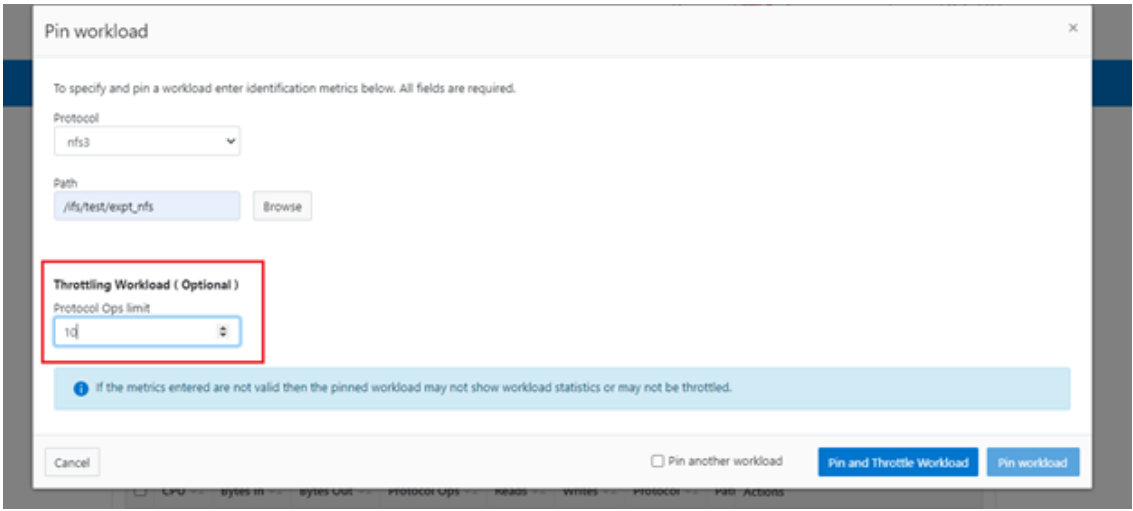
Hoặc từ WebUI, bằng cách duyệt đến Quản lý cụm > QoS thông minh > Ghim và điều chỉnh khối lượng công việc:
Bạn có thể sử dụng lệnh ‘isi performance workloads’ ở chế độ ‘list’ để hiển thị chi tiết về khối lượng công việc ‘ds1’. Trong trường hợp này, ‘Limits’ được đặt thành protocol_ops = 10.
# danh sách kiểm tra khối lượng công việc hiệu suất isi
Tên ID Giá trị số liệu Thời gian tạo Cụm Tài nguyên Tác động Giới hạn tác động của khách hàng
--------------------------------------------------------------------------------------
100 - đường dẫn:/ifs/test/expt_nfs 2023-02-02T12:06:05 - - protocol_ops:10
           giao thức:nfs3
--------------------------------------------------------------------------------------
Tổng cộng: 1
Hoặc ở chế độ ‘xem’:
# isi hiệu suất khối lượng công việc xem ds1 100
                     Mã số: 100
                   Tên: -
          Giá trị số liệu: đường dẫn:/ifs/test/expt_nfs, giao thức:nfs3
          Thời gian tạo: 2023-02-02T12:06:05
Tác động của tài nguyên cụm: -
          Tác động đến khách hàng: -
                 Giới hạn: protocol_ops:10
Hoặc từ WebUI, bằng cách duyệt đến Quản lý cụm > QoS thông minh:
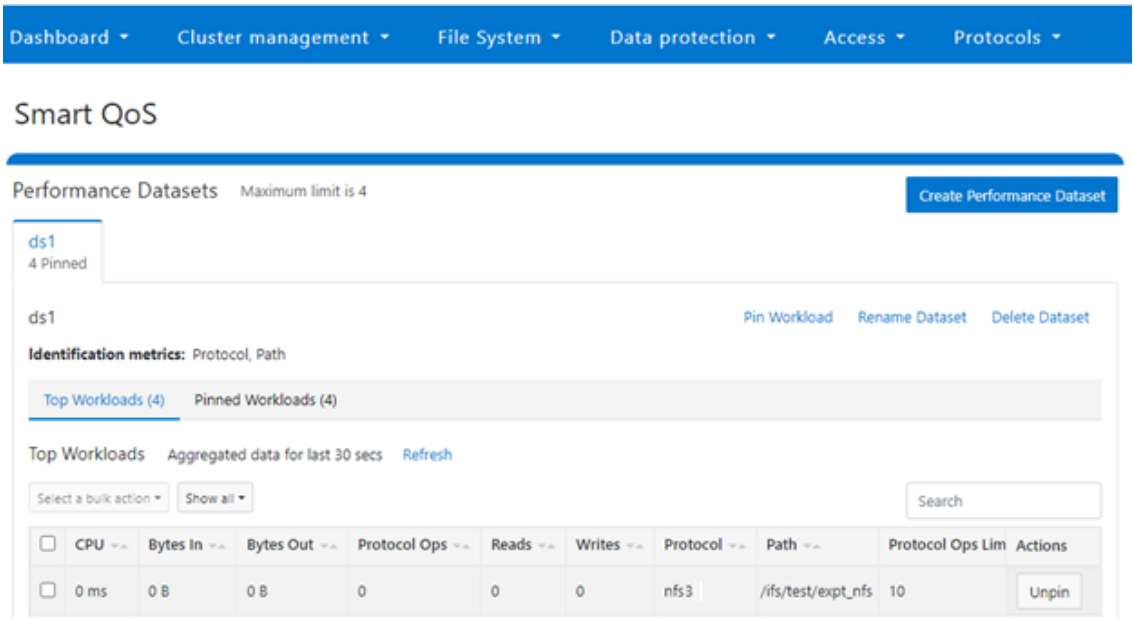
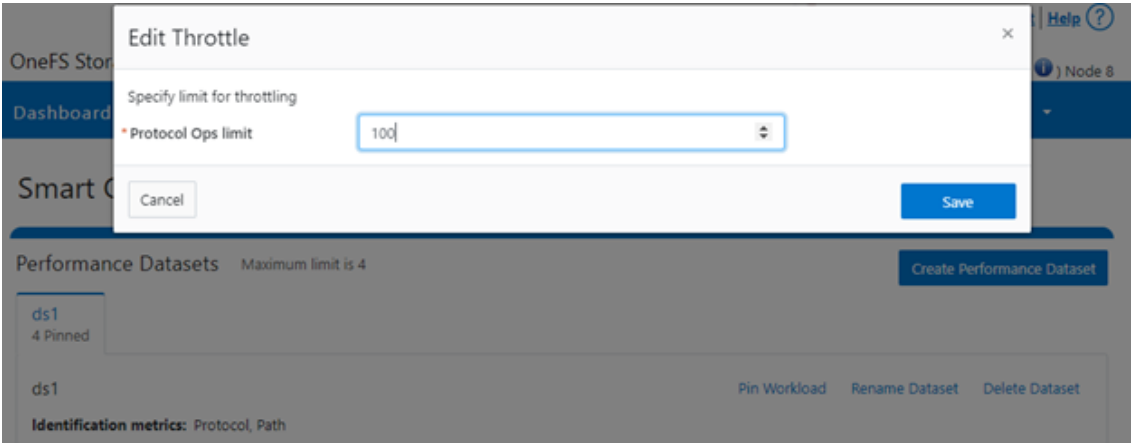
Bạn có thể dễ dàng sửa đổi giá trị giới hạn của khối lượng công việc được ghim bằng cú pháp CLI sau. Ví dụ: để đặt giới hạn thành 100 Ops:
# khối lượng công việc hiệu suất isi sửa đổi ds1 100 --limits protocol_ops:100
Hoặc từ WebUI, bằng cách duyệt đến Quản lý cụm > QoS thông minh > Chỉnh sửa van tiết lưu:
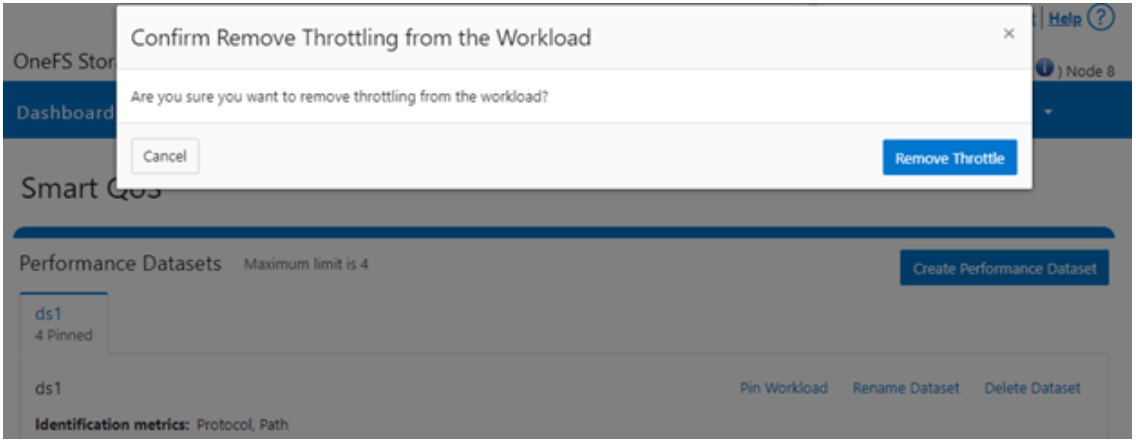
Tương tự như vậy, bạn có thể sử dụng lệnh CLI sau để dễ dàng xóa giới hạn hoạt động giao thức cho khối lượng công việc được ghim:
# khối lượng công việc hiệu suất isi sửa đổi ds1 100 --no-protocol-ops-limit
Hoặc từ WebUI, bằng cách duyệt đến Quản lý cụm > QoS thông minh > Xóa giới hạn:
Tác giả : Nick Trimbee
Bài viết mới cập nhật
Dell Storage Engines: Tăng tốc suy luận AI với PowerScale và ObjectScale
Giải pháp chuyển tải bộ nhớ đệm KV của Dell cho ...
Bảo vệ Nhà máy AI
Áp dụng phương pháp tiếp cận kiến trúc để bảo mật ...
Tiến lên mạnh mẽ với Dell PowerMax: Vượt mặt Hitachi VSP 5000
Dell PowerMax mang lại khả năng phục hồi, hiệu suất và ...
Đẩy nhanh đổi mới AI: Sức mạnh của quyền truy cập mở
Từ các mô hình tiên tiến đến các ứng dụng cấp ...