


Như chúng ta đã thấy trong bài viết trước, khi dữ liệu được ghi vào cụm, SmartPools sẽ xác định nhóm nào sẽ ghi vào dựa trên đường dẫn hoặc bất kỳ tiêu chí nào khác.
Nếu một tệp khớp với chính sách nhóm tệp dựa trên bất kỳ tiêu chí nào khác ngoài tên đường dẫn, SmartPools sẽ ghi tệp đó vào Nhóm nút có dung lượng khả dụng lớn nhất.
Tuy nhiên, nếu một tệp khớp với chính sách nhóm tệp dựa trên đường dẫn thư mục, tệp đó sẽ được ghi vào Nhóm nút theo chính sách Nhóm tệp ngay lập tức.
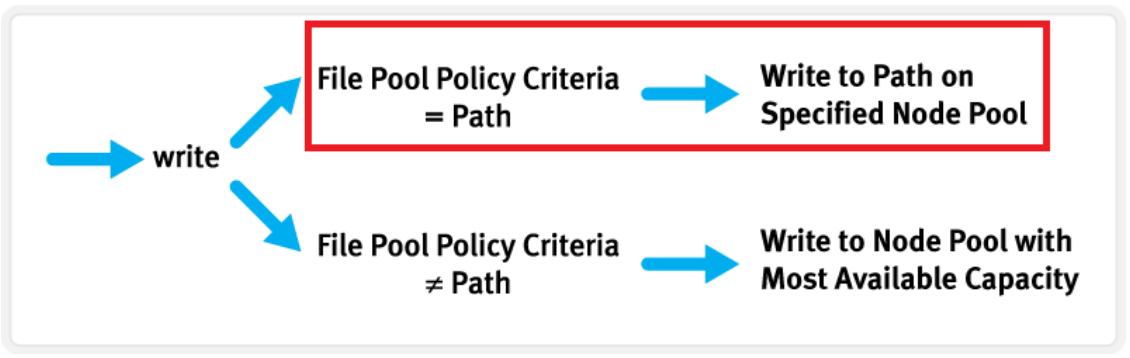
Nếu tệp khớp với chính sách nhóm tệp đặt tệp đó vào Nhóm nút khác với Nhóm nút có dung lượng cao nhất, tệp đó sẽ được di chuyển khi tác vụ SmartPools theo lịch trình tiếp theo chạy.
Nếu chính sách nhóm tệp áp dụng cho một thư mục, bất kỳ tệp mới nào được ghi vào đó sẽ tự động kế thừa các thiết lập từ thư mục cha. Thông thường, không có nhiều sự khác biệt giữa thư mục và tệp mới. Vì vậy, giả sử các thiết lập là chính xác, tệp được ghi thẳng vào nhóm hoặc tầng mong muốn, với chế độ bảo vệ phù hợp, v.v. Điều này áp dụng cho các giao thức truy cập như NFS và SMB, cũng như các lệnh sao chép như ‘cp’ được cấp trực tiếp từ giao diện dòng lệnh OneFS (CLI). Tuy nhiên, nếu các thiết lập tệp khác với thư mục cha, tác vụ SmartPools sẽ sửa chúng và phân chia lại tệp. Điều này sẽ xảy ra khi tác vụ chạy tiếp theo, thay vì tại thời điểm tạo tệp.
Tuy nhiên, việc chỉ di chuyển một tệp vào thư mục (thông qua các lệnh UNIX CLI như cp, mv, v.v.) sẽ không xảy ra cho đến khi tác vụ SmartPools, SetProtectPlus, Multiscan hoặc Autobalance chạy đến khi hoàn tất. Vì mỗi tác vụ này có thể thực hiện việc sắp xếp lại dữ liệu, nên đây là lúc các tệp sẽ được gán lại vào nhóm mong muốn. Có thể xác minh việc di chuyển tệp bằng cách chạy lệnh sau từ OneFS CLI:
# isi lấy -dD <thư mục>
Vì vậy, chìa khóa là bạn có đang thực hiện sao chép (tức là ghi mới) hay không. Miễn là bạn đang thực hiện ghi và thư mục cha của đích có chính sách nhóm tệp phù hợp được áp dụng, bạn sẽ nhận được hành vi mong muốn.
Một điều cần lưu ý: Nếu thao tác thực tế mong muốn thực sự là di chuyển chứ không phải sao chép, thì có thể nhanh hơn nếu thay đổi chính sách nhóm tệp rồi thực hiện lệnh đệ quy “isi filepool apply –recurse” trên các tệp bị ảnh hưởng.
Có sự khác biệt không đáng kể giữa việc sử dụng máy khách NFS hoặc SMB so với việc thực hiện sao chép trên cụm thông qua OneFS CLI. Như đã đề cập ở trên, sử dụng isi filepool apply sẽ nhanh hơn một chút so với sao chép và xóa trực tiếp, vì bản sao được song song hóa trên lớp hệ thống tệp.
Có thể tạo chính sách nhóm tệp để chỉ định rằng bất kỳ nội dung nào được ghi vào đường dẫn /ifs/path1 đều được tự động chuyển trực tiếp đến tầng Lưu trữ. Điều này có thể dễ dàng được cấu hình từ OneFS WebUI bằng cách điều hướng đến Hệ thống tệp > Nhóm lưu trữ > Chính sách nhóm tệp:
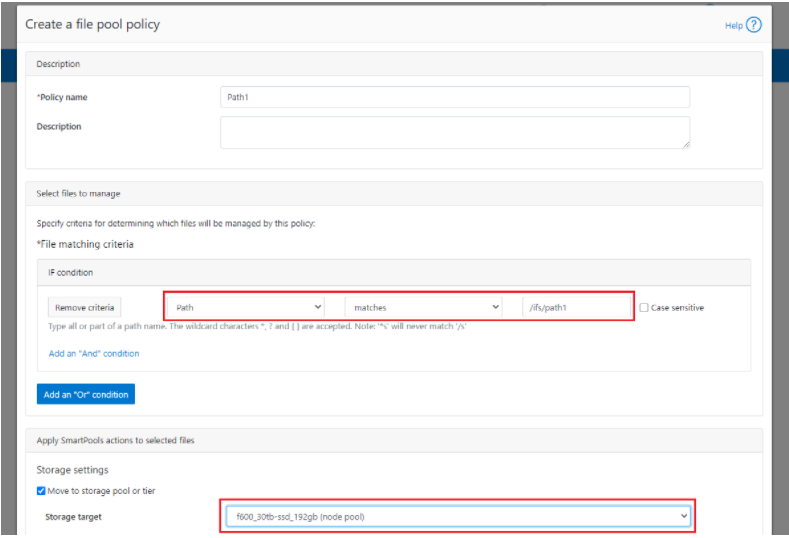
Trong ví dụ trên, chính sách dựa trên đường dẫn được tạo sao cho dữ liệu được ghi vào /ifs/path1 sẽ tự động được đặt vào nhóm nút F600 của cụm.
Đối với Chính sách nhóm tệp chỉ định vị trí dữ liệu dựa trên đường dẫn của nó, dữ liệu thường nằm trên nhóm nút hoặc tầng chính xác mà không cần chạy tác vụ SmartPools. Chính sách nhóm tệp chỉ định vị trí dữ liệu trên các thuộc tính khác ngoài tên đường dẫn được ghi vào Nhóm đĩa có dung lượng khả dụng cao nhất và sau đó được di chuyển, nếu cần, để khớp với chính sách Nhóm tệp, khi tác vụ SmartPools tiếp theo chạy. Điều này đảm bảo rằng hiệu suất ghi không bị ảnh hưởng cho vị trí dữ liệu ban đầu.
Bất kỳ dữ liệu nào không được bao phủ bởi chính sách File Pool sẽ được chuyển đến một tầng có thể được chọn làm mặc định cho chính mục đích này. Nếu không có Disk Pool nào được chọn cho mục đích này, SmartPools sẽ mặc định là Node Pool có dung lượng khả dụng lớn nhất.
Xin lưu ý rằng khi cấu hình lại chính sách nhóm tệp dựa trên đường dẫn hiện có để nhắm mục tiêu đến một nhóm nút hoặc tầng khác, thay đổi sẽ không có hiệu lực ngay lập tức đối với dữ liệu mới đến. Thư mục nơi các tệp mới sẽ được tạo phải được cập nhật trước và có một số tùy chọn có sẵn để giải quyết vấn đề này:
- Chạy tác vụ SmartPools sẽ đạt được điều này. Tuy nhiên, điều này có thể mất khá nhiều thời gian vì tác vụ này có thể đòi hỏi phải phân chia lại hoặc di chuyển một lượng lớn dữ liệu tệp.
- Gọi lệnh ‘isi filepool apply <path>’ trên một thư mục duy nhất sẽ thực hiện rất nhanh. Tùy chọn này lý tưởng cho một hoặc một số lượng nhỏ các thư mục dữ liệu ‘đến’.
- Để cập nhật tất cả các thư mục trong một cây con nhất định nhưng không ảnh hưởng đến bố cục dữ liệu thực tế của tệp, hãy sử dụng:
# isi filepool áp dụng --dont-resttripe --recurse /ifs/path1
- OneFS cũng chứa công cụ công việc SmartPoolsTree dành riêng cho mục đích này. Công cụ này có thể được gọi như sau:
# isi job start SmartPoolsTree --directory-only --path /ifs/path
Ví dụ, một cụm có cả nhóm F600 và nhóm A2000. Một thư mục (/ifs/path1) được tạo và một tệp (file1.txt) được ghi vào đó:
# mkdir /ifs/đường dẫn1
# cd !$; chạm vào file1.txt
Như chúng ta có thể thấy, tệp này được ghi vào nhóm A2000 mặc định:
# isi lấy -DD /ifs/path1/file1.txt | grep -i nhóm
* Nhóm đĩa: chính sách bất kỳ ID nhóm nhóm nào -> mục tiêu dữ liệu a2000_200tb_800gb-ssd_16gb:97(97), mục tiêu siêu dữ liệu a2000_200tb_800gb-ssd_16gb:97(97)
Tiếp theo, chính sách nhóm tệp dựa trên đường dẫn được tạo sao cho các tệp được ghi vào /ifs/test1 sẽ tự động được chuyển hướng đến tầng F600 của cụm:
# chính sách nhóm tệp isi tạo test2 --begin-filter --path=/ifs/test1 --and --data-storage-target f600_30tb-ssd_192gb --end-filter
# danh sách chính sách filepool isi
Tên Mô tả CloudPools Trạng thái
-----------------------------------
Đường dẫn 1 Không có quyền truy cập
-----------------------------------
Tổng cộng: 1
# isi filepool chính sách xem Path1
Tên: Path1
Sự miêu tả:
                   Trạng thái CloudPools: Không có quyền truy cập
                Chi tiết CloudPools: Chính sách không có hành động CloudPools
                       Áp dụng đơn hàng: 1
             Mẫu khớp tệp: Đường dẫn == path1 (bắt đầu bằng)
          Thiết lập yêu cầu bảo vệ: -
               Mẫu truy cập dữ liệu: -
                  Kích hoạt Coalescer: -
                    Bật Đóng gói: -
               Mục tiêu lưu trữ dữ liệu: f600_30tb-ssd_192gb
                 Chiến lược SSD dữ liệu: siêu dữ liệu
           Mục tiêu lưu trữ ảnh chụp nhanh: -
             Chiến lược SSD chụp nhanh: -
                        Bể bơi đám mây: -
         Đã bật nén đám mây: -
          Đã bật mã hóa đám mây: -
              Lưu trữ dữ liệu đám mây: -
Lưu giữ sao lưu gia tăng trên đám mây: -
       Lưu giữ bản sao lưu đầy đủ trên đám mây: -
               Khả năng truy cập đám mây: -
                  Đọc trước trên đám mây: -
            Ngày hết hạn của Cloud Cache: -
         Tần suất ghi lại đám mây: -
                                ID: Đường dẫn 1
Lệnh ‘isi filepool apply’ được chạy trên /ifs/path1 để kích hoạt chính sách tệp dựa trên đường dẫn:
# isi filepool áp dụng /ifs/path1
Sau đó, một tệp (file-new1.txt) được tạo tại /ifs/path1:
# chạm /ifs/path1/file-new1.txt
Sau khi kiểm tra, tệp này được ghi vào nhóm F600, đúng như mong đợi theo chính sách nhóm tệp Path1:
# isi lấy -DD /ifs/path1/file-new1.txt | grep -i nhóm
* Nhóm đĩa: chính sách f600_30tb-ssd_192gb(9) -> mục tiêu dữ liệu f600_30tb-ssd_192gb:10(10), mục tiêu siêu dữ liệu f600_30tb-ssd_192gb:10(10)
Tệp kế thừa (/ifs/path1/file1.txt) vẫn nằm trong nhóm A2000, mặc dù có chính sách dựa trên đường dẫn. Tuy nhiên, chính sách này có thể được ban hành trên dữ liệu đã tồn tại trước đó bằng cách chạy lệnh sau:
# isi filepool áp dụng --dont-resttripe --recurse /ifs/path1
Bây giờ, các tập tin cũ cũng được lưu trữ trên nhóm F600 và bất kỳ thao tác ghi mới nào vào thư mục /ifs/path1 cũng sẽ được ghi vào F600:
# isi lấy -DD file1.txt | grep -i nhóm
* Nhóm đĩa: chính sách f600_30tb-ssd_192gb(9) -> mục tiêu dữ liệu a2000_200tb_800gb-ssd_16gb:97(97), mục tiêu siêu dữ liệu a2000_200tb_800gb-ssd_16gb:97(97)
Tác giả: Nick Trimbee
Bài viết mới cập nhật
Dell Storage Engines: Tăng tốc suy luận AI với PowerScale và ObjectScale
Giải pháp chuyển tải bộ nhớ đệm KV của Dell cho ...
Bảo vệ Nhà máy AI
Áp dụng phương pháp tiếp cận kiến trúc để bảo mật ...
Tiến lên mạnh mẽ với Dell PowerMax: Vượt mặt Hitachi VSP 5000
Dell PowerMax mang lại khả năng phục hồi, hiệu suất và ...
Đẩy nhanh đổi mới AI: Sức mạnh của quyền truy cập mở
Từ các mô hình tiên tiến đến các ứng dụng cấp ...