


Giới thiệu
Hệ thống tích hợp Dell EMC cho Microsoft Azure Stack HCI là hệ thống HCI tích hợp đầy đủ cho môi trường đám mây lai, mang đến trải nghiệm vận hành hiện đại giống như đám mây tại chỗ từ một công ty dẫn đầu thị trường lâu năm.
Hệ thống tích hợp này dựa trên nền tảng là họ nút AX linh hoạt của chúng tôi và kết hợp quản lý vòng đời đầy đủ của Dell Technologies với hệ điều hành Microsoft Azure Stack HCI.
Blog này tập trung vào một trong những phần quan trọng và thiết yếu nhất của Azure Stack HCI: lớp quản lý. Kiểm tra blog này để biết thêm thông tin cơ bản.
Chúng tôi sẽ trình bày cách Dell Technologies cải thiện Microsoft Windows Admin Center (WAC) tốt hơn nữa thông qua tích hợp OpenManage với Microsoft Windows Admin Center v2.0 (OMIMSWAC).
Sơ đồ sau đây minh họa thiết lập Dell Technologies Azure Stack HCI thông thường:
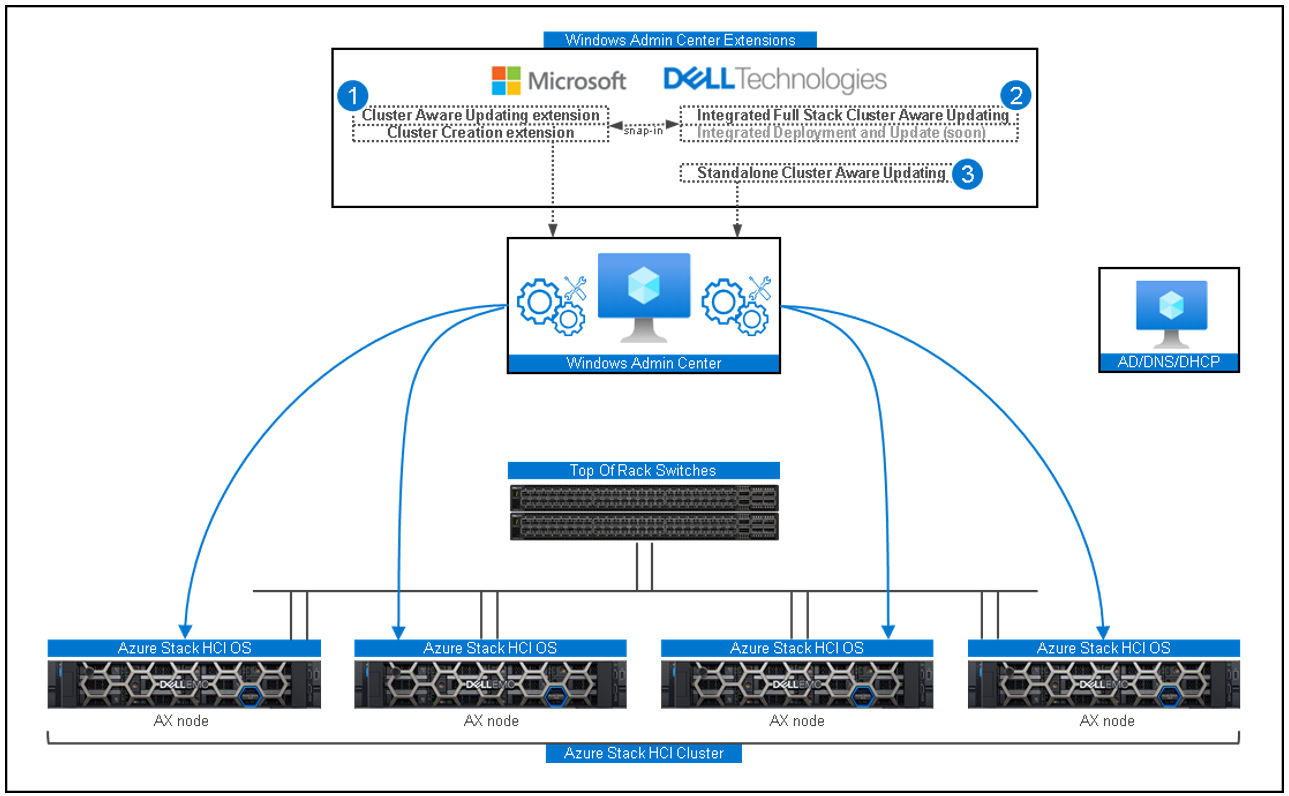
Để tìm hiểu thêm về Giải pháp Microsoft HCI từ Dell Technologies và biết thông tin chi tiết về từng thành phần khác nhau, hãy xem video này, trong đó các chuyên gia Dell Technologies của chúng tôi sẽ xem xét giải pháp một cách kỹ lưỡng từ dưới lên.
Tiện ích mở rộng Trung tâm quản trị Windows từ Microsoft
WAC cung cấp tùy chọn tận dụng quy trình làm việc dễ sử dụng để thực hiện nhiều tác vụ, bao gồm triển khai tự động (sắp ra mắt) và cập nhật.
Dell Technologies đã phát triển các snap-in chuyên dụng tích hợp OpenManage với WAC để mở rộng thêm khả năng của tiện ích mở rộng WAC của Microsoft.
Bảng sau đây mô tả ba yếu tố chính được đánh dấu trong sơ đồ trước là (1), (2) và (3). Chúng tôi sẽ xem xét từng yếu tố một cách chi tiết trong ba phần tiếp theo.
| Mục | Kiểu | Tích hợp với | Được phát triển bởi | Sự miêu tả |
|---|---|---|---|---|

Tiện ích mở rộng Cập nhật Microsoft Cluster Aware Microsoft Failover Cluster Tool Extension 1.250.0.nupkg phát hành* * Phiên bản tối thiểu đã được xác thực |
Sự mở rộng | WAC | Microsoft | Quy trình làm việc WAC để áp dụng các bản cập nhật hệ điều hành nhận biết cụm |

Cập nhật nhận thức cụm toàn bộ ngăn xếp tích hợp của Dell EMC |
Tích hợp | Phần mở rộng CAU của Microsoft | Công nghệ Dell | Tích hợp snap-in vào quy trình làm việc CAU chính để cung cấp các bản cập nhật BIOS, chương trình cơ sở và trình điều khiển trong khi thực hiện các bản cập nhật hệ điều hành |

OMIMSWAC v2.0 Phần mở rộng độc lập |
Sự mở rộng | WAC | Công nghệ Dell | Tiện ích mở rộng OpenManage WAC để quản lý vòng đời cơ sở hạ tầng, cùng với giám sát cụm, kiểm kê và khắc phục sự cố |
| Tiện ích mở rộng tạo cụm
Phần mở rộng tạo cụm Microsoft Phiên bản 1.529.0.nupkg* * Phiên bản tối thiểu đã được xác thực |
Sự mở rộng | WAC | Microsoft | Quy trình làm việc WAC để tạo cụm Azure Stack HCI |
| Triển khai và Cập nhật Tích hợp (sắp ra mắt) | Tích hợp | Phần mở rộng Microsoft IDU | Công nghệ Dell | Tích hợp snap-in vào quy trình tạo cụm chính để cung cấp các bản cập nhật BIOS, chương trình cơ sở và trình điều khiển trong quá trình tạo cụm |
Tiện ích mở rộng và tích hợp của Trung tâm quản trị Windows
Bạn có thể cài đặt tiện ích mở rộng Microsoft Cluster Aware Updating trong WAC bằng cách chọn biểu tượng “Bánh răng” ở góc trên bên phải, sau đó trong “Gateway”, điều hướng đến “Extensions”. Trong “Available extensions”, tìm tiện ích mở rộng mong muốn và chọn “Install”. Để biết chi tiết, hãy xem hướng dẫn cài đặt . Vui lòng tham khảo tài liệu sản phẩm tiện ích mở rộng để biết các bản cập nhật mới nhất.
Tiện ích mở rộng Cập nhật Microsoft Cluster Aware
Để truy cập tiện ích mở rộng Microsoft WAC Azure Stack HCI Cluster Aware Updating, hãy đăng nhập vào WAC và làm theo các bước sau:
- Nhấp vào cụm bạn muốn kết nối. Thao tác này sẽ đưa chúng ta đến Bảng điều khiển cụm.
- Ở ngăn bên trái, dưới mục “Công cụ”, chọn “Cập nhật”.
- Trong cửa sổ “Cập nhật”, nhấp vào “Kiểm tra bản cập nhật”, cửa sổ “Cài đặt bản cập nhật” sẽ bật lên.
- Sau đây chúng tôi xin giới thiệu một quy trình gồm ba bước, trong đó chúng tôi lựa chọn theo thứ tự:
- Cập nhật hệ điều hành
- Cập nhật phần cứng
- Tiến hành cài đặt
Điều quan trọng cần lưu ý là bạn có thể chọn chạy chỉ một thao tác tại một thời điểm bằng cách bỏ qua thao tác kia hoặc chạy cả hai trong một quy trình duy nhất và khởi động lại.
Bạn có thể chọn bất kỳ bản cập nhật Hệ điều hành nào (nếu có) và nhấp vào “Tiếp theo: Cập nhật phần cứng”. 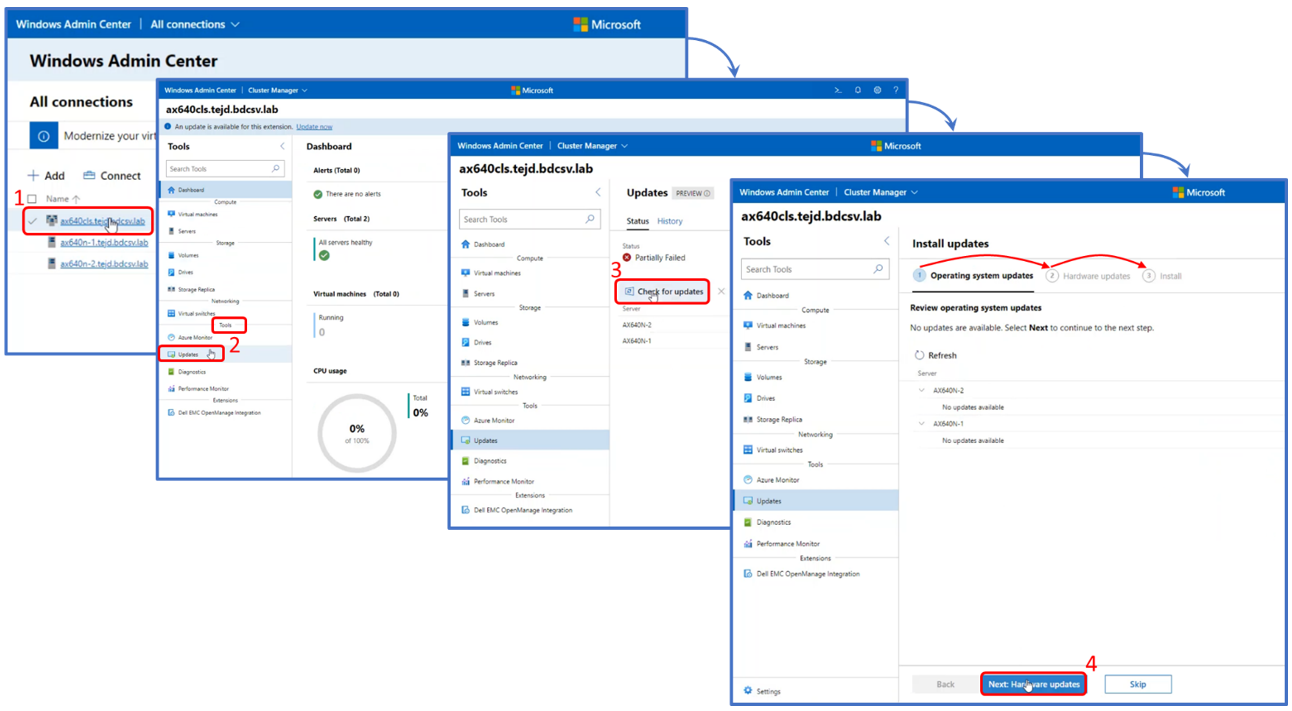
Điều này đưa chúng ta đến bước thứ hai của chuỗi – Cập nhật phần cứng – một giai đoạn quan trọng cho quy trình cập nhật nhận biết cụm đầu cuối tự động.
Đây là nơi mà snap-in Dell Technologies tích hợp với quy trình làm việc ban đầu của Microsoft, cho phép chúng tôi cung cấp liền mạch các bản cập nhật BIOS, chương trình cơ sở và trình điều khiển tự động (và các bản cập nhật hệ điều hành nếu cũng được chọn) cho tất cả các nút trong cụm chỉ bằng một lần khởi động lại. Hãy cùng xem xét quy trình này chi tiết trong phần tiếp theo.
Cập nhật nhận thức cụm toàn bộ ngăn xếp tích hợp của Dell EMC
Khi bạn nhấp vào “Tiếp theo: Cập nhật phần cứng” trên quy trình Cập nhật nhận thức cụm Azure Stack HCI gốc của Microsoft, bạn sẽ được chuyển đến tích hợp Cập nhật nhận thức cụm Dell EMC.
Nếu tích hợp chưa được cài đặt, có tùy chọn cài đặt tích hợp từ bên trong quy trình làm việc.
Nhấp vào “Nhận cập nhật”.
Phần bổ trợ Cập nhật nhận biết cụm (CAU) của chúng tôi hướng dẫn chúng ta thực hiện theo trình tự năm bước sau.
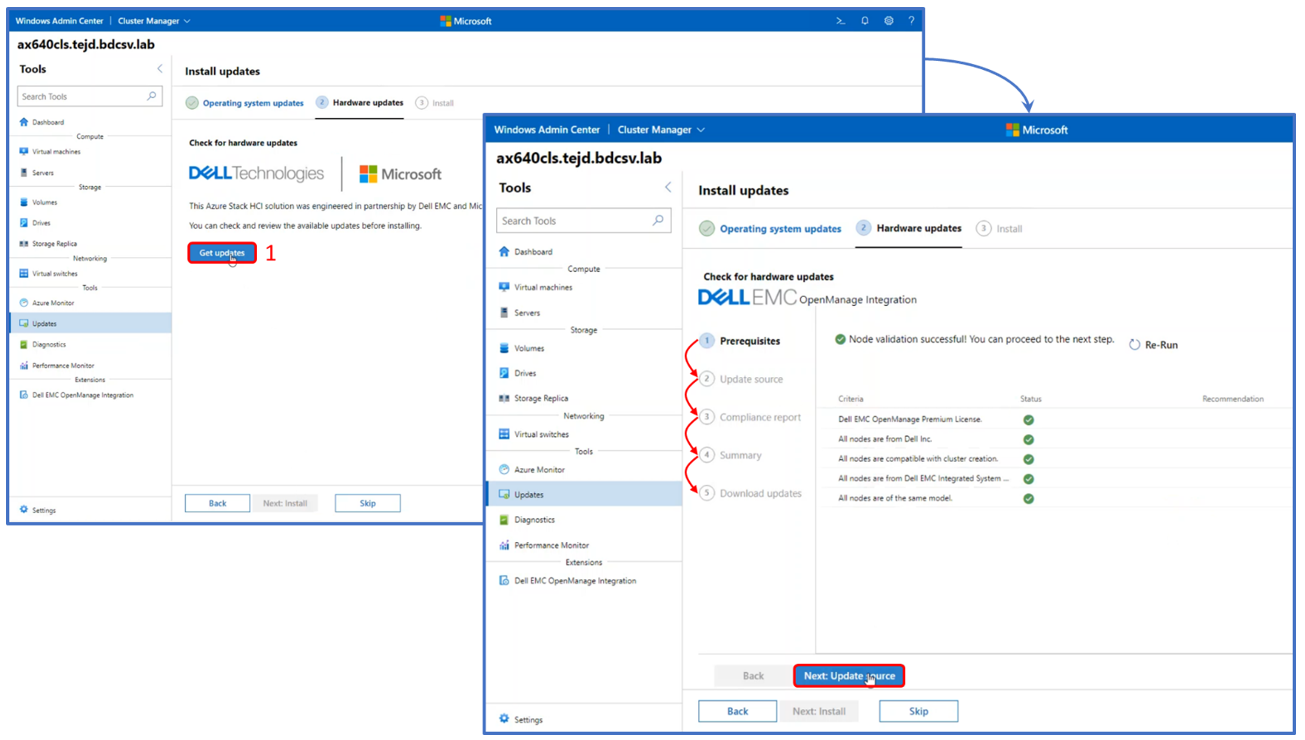
1. Điều kiện tiên quyết (ảnh chụp màn hình ở trên)
Quá trình xác thực diễn ra, kiểm tra xem tất cả các nút AX đều:
- Được hỗ trợ trong HCL
- Cùng một mô hình
- Giấy phép OpenManage Premium cho MSFT HCI Solutions tuân thủ (có trong giải pháp cơ sở nút AX)
- Tương thích với việc tạo cụm
Nhấp vào “Tiếp theo: Cập nhật nguồn”.
2. Cập nhật nguồn
Tại đây, chúng ta có thể chọn nguồn cho BIOS, chương trình cơ sở và kho lưu trữ trình điều khiển của mình, cho dù trực tuyến [Cập nhật danh mục cho các giải pháp Microsoft HCI] hay ngoại tuyến (cạnh hoặc ngắt kết nối) [Danh mục Dell EMC Repository Manager]. Dell Technologies đã tạo và cập nhật các danh mục giải pháp này.
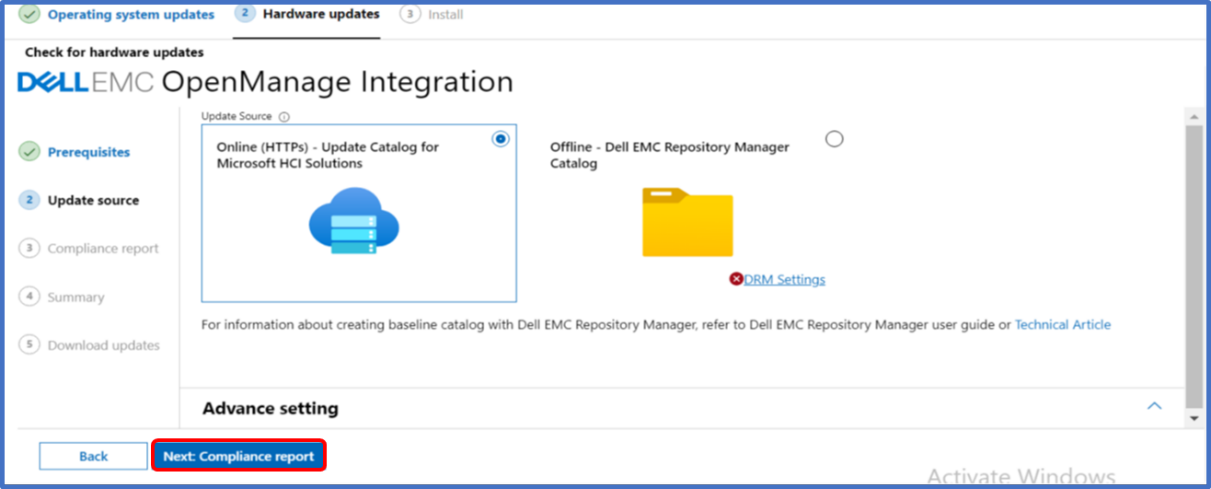
Nhấp vào “Tiếp theo: Báo cáo tuân thủ”.
3. Báo cáo tuân thủ
Bây giờ chúng ta có thể kiểm tra mức độ tuân thủ của các nút và chọn BIOS, chương trình cơ sở và/hoặc trình điều khiển để khắc phục. Tất cả các thành phần được đề xuất đều được chọn theo mặc định.
Hoạt động tuân thủ diễn ra song song cho tất cả các nút và báo cáo được hiển thị hợp nhất trên khắp các nút.
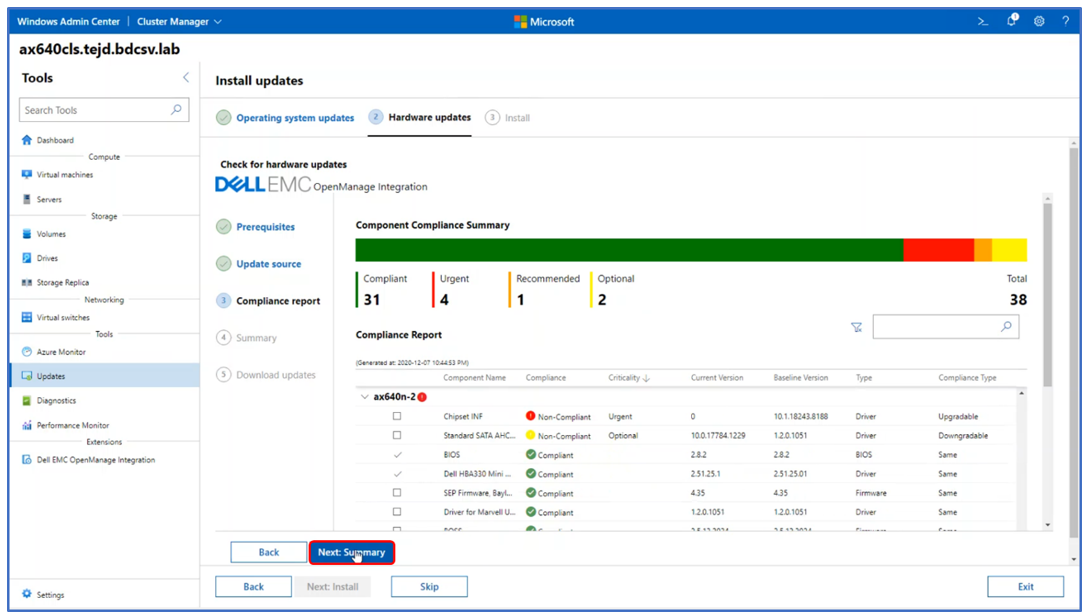
Nhấp vào “Tiếp theo: Tóm tắt”.
4. Tóm tắt
Tất cả các lựa chọn từ tất cả các nút đều được hiển thị trong Tóm tắt để xem lại trước khi chúng ta nhấp vào “Tiếp theo: Tải xuống bản cập nhật”.
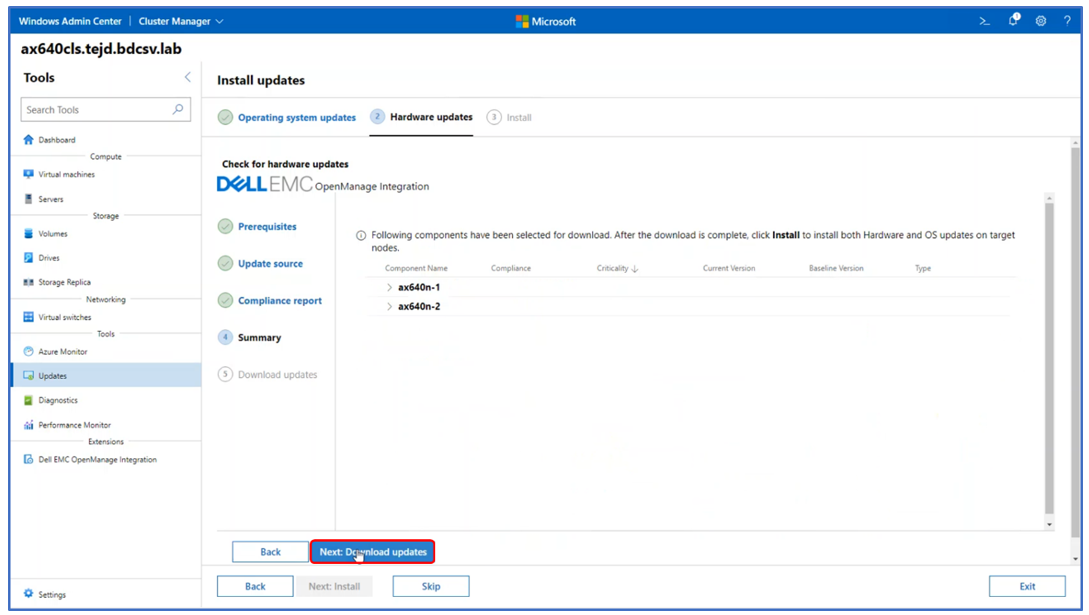
5. Tải xuống bản cập nhật
Cửa sổ này cung cấp số liệu thống kê liên quan đến quá trình tải xuống (thời gian bắt đầu, trạng thái tải xuống).
Khi tất cả quá trình tải xuống hoàn tất, chúng ta có thể nhấp vào “Tiếp theo: Cài đặt”, đưa chúng ta trở lại Bước 3 của quy trình công việc chính (“Cài đặt”) để bắt đầu quá trình cài đặt bản cập nhật hệ điều hành và phần cứng (nếu cả hai đều được chọn) trên các nút mục tiêu.
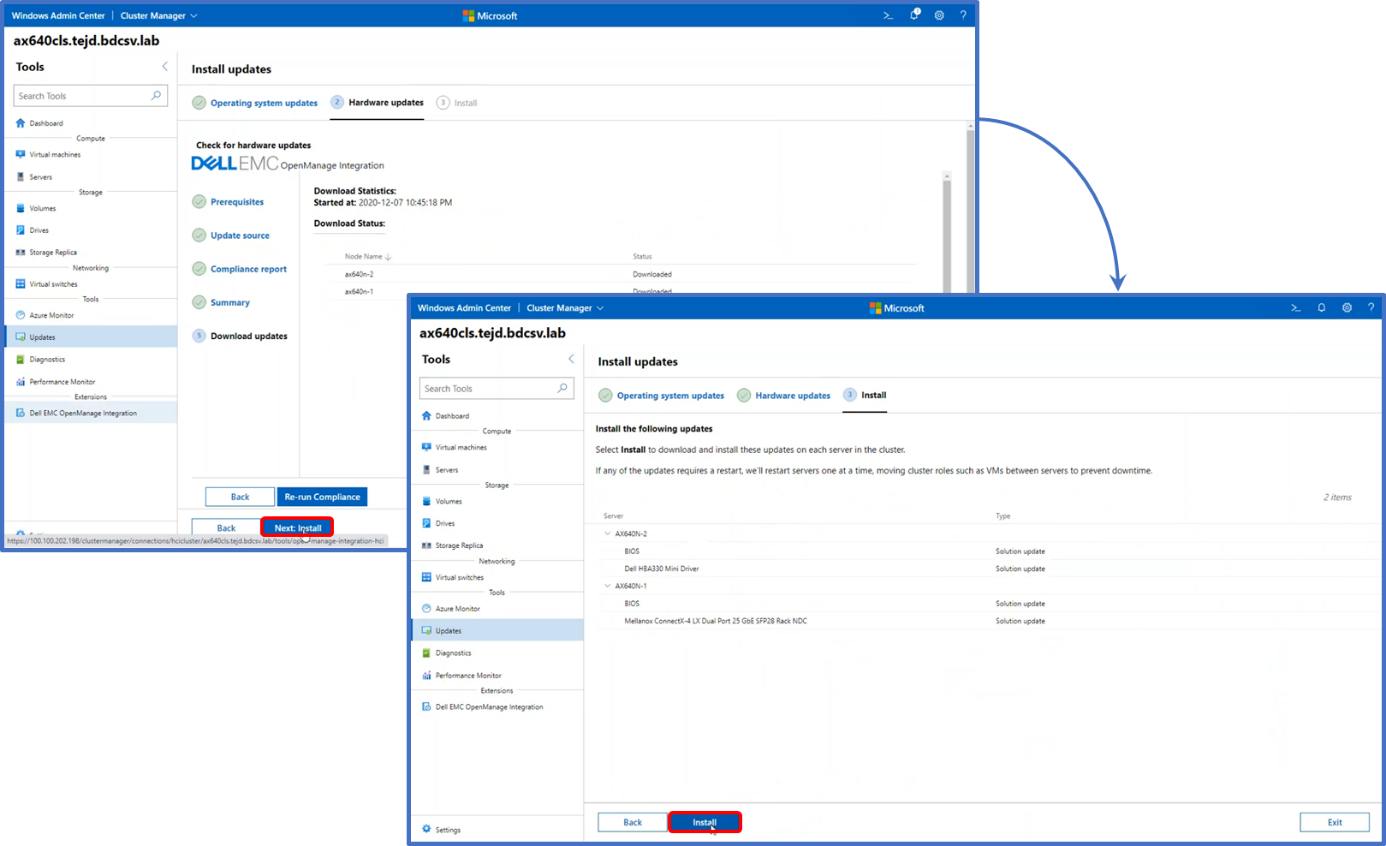
Nếu bất kỳ bản cập nhật nào yêu cầu khởi động lại, các máy chủ sẽ được khởi động lại từng cái một, di chuyển các vai trò cụm như VM giữa các máy chủ để ngăn thời gian chết và đảm bảo tính liên tục của hoạt động kinh doanh.
Khi quá trình hoàn tất cho tất cả các nút, chúng ta có thể quay lại “Cập nhật” để kiểm tra trạng thái cập nhật mới nhất và/hoặc Lịch sử cập nhật để biết các bản cập nhật trước đó.
Điều quan trọng cần lưu ý là tiện ích mở rộng Cập nhật nhận biết cụm chỉ được hỗ trợ cho Dell EMC Integrated System dành cho Microsoft Azure Stack HCI.
OMIMSWAC v2.0 Phần mở rộng độc lập
Tiện ích mở rộng độc lập này áp dụng cho Windows Server HCI và Azure Stack HCI và tiếp tục cung cấp tính năng giám sát, kiểm kê, khắc phục sự cố và cập nhật phần cứng với CAU.
Điểm mới của OMIMSWAC 2.0 là tùy chọn lên lịch cập nhật trong thời gian bảo trì được lập trình để linh hoạt hơn và kiểm soát tốt hơn trong quá trình cập nhật.
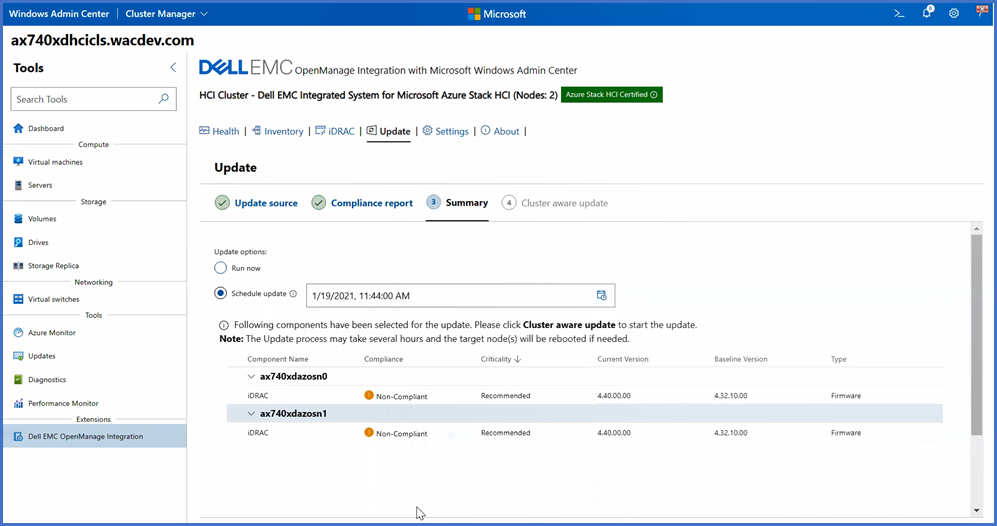
Điều quan trọng cần lưu ý là phiên bản OMIMSWAC Standalone cung cấp tính năng Cluster Aware Updating cho phần cứng (BIOS, chương trình cơ sở, trình điều khiển) chỉ trong một lần khởi động lại, mặc dù quy trình này không được tích hợp với các bản cập nhật hệ điều hành. Nó cung cấp quản lý vòng đời đầy đủ chỉ dành cho phần cứng, không phải lớp hệ điều hành.
Một điểm đáng chú ý nữa là phiên bản OMIMSWAC Standalone hỗ trợ đầy đủ các giải pháp Dell EMC HCI từ Microsoft Windows Server và thậm chí cả một số giải pháp trước đó đủ điều kiện (Dell EMC Storage Spaces Direct Ready Nodes).
Phần kết luận
Dell Technologies đã phát triển OMIMSWAC để biến việc quản lý vòng đời hệ thống tích hợp thành một quy trình liền mạch và dễ dàng. Nó có thể đảm bảo hoàn toàn các quy trình cập nhật phần cứng và phần mềm cụm đầu cuối được kiểm soát trong suốt vòng đời của dịch vụ.
Phương pháp tiếp cận tự động và theo chương trình của Dell EMC OMIMSWAC mang lại những lợi ích rõ ràng, như giảm thiểu rủi ro do sự can thiệp của con người, ít bước hơn đáng kể để cập nhật cụm và ít thời gian tập trung chú ý hơn đáng kể cho quản trị viên CNTT. Trong các triển khai cụm 4 nút nhỏ, điều này có thể có nghĩa là ít bước hơn tới 80% và ít sự chú ý tập trung hơn tới 90% từ người vận hành CNTT.
Bài viết mới cập nhật
Dell Storage Engines: Tăng tốc suy luận AI với PowerScale và ObjectScale
Giải pháp chuyển tải bộ nhớ đệm KV của Dell cho ...
Bảo vệ Nhà máy AI
Áp dụng phương pháp tiếp cận kiến trúc để bảo mật ...
Tiến lên mạnh mẽ với Dell PowerMax: Vượt mặt Hitachi VSP 5000
Dell PowerMax mang lại khả năng phục hồi, hiệu suất và ...
Đẩy nhanh đổi mới AI: Sức mạnh của quyền truy cập mở
Từ các mô hình tiên tiến đến các ứng dụng cấp ...