


Gần đây có một số câu hỏi từ lĩnh vực này về cách một cụm quản lý việc đặt chỗ không gian và phân bổ trước dung lượng để sửa chữa dữ liệu và xây dựng lại ổ đĩa.
OneFS cung cấp một cơ chế gọi là Virtual Hot Spare (VHS), giúp đảm bảo rằng nhóm nút duy trì đủ dung lượng trống để bảo vệ dữ liệu thành công trong trường hợp ổ đĩa bị lỗi.
Mặc dù được cấu hình toàn cục, Virtual Hot Spare thực sự hoạt động ở cấp độ nhóm nút để các nút có ổ đĩa có kích thước khác nhau sẽ dành riêng không gian VHS thích hợp. Điều này giúp đảm bảo rằng, trong khi dữ liệu có thể di chuyển từ nhóm đĩa này sang nhóm đĩa khác trong quá trình sửa chữa, dữ liệu vẫn nằm trên cùng một lớp lưu trữ. Đặt chỗ VHS có phạm vi toàn cụm và có thể cấu hình theo tỷ lệ phần trăm của tổng dung lượng lưu trữ (0-20%) hoặc theo số lượng ổ đĩa ảo (1-4). Để đạt được điều này, cơ chế đặt chỗ sẽ phân bổ một phần không gian VHS của nhóm nút trong mỗi nhóm đĩa thành phần của nó.
Không có không gian nào được dành riêng cho VHS trên SSD trừ khi toàn bộ nhóm nút bao gồm SSD. Điều này có nghĩa là một SSD bị lỗi có thể có dữ liệu được chuyển sang HDD trong quá trình sửa chữa, nhưng không cần thêm các thiết lập cấu hình bổ sung. Điều này tránh việc dành riêng một tỷ lệ phần trăm không hợp lý của không gian SSD trong một nhóm nút.
Mặc định cho cụm mới là Virtual Hot Spare có cả “trừ không gian dành riêng cho virtual hot spare…” và “từ chối ghi dữ liệu mới…” được bật với một ổ đĩa ảo. Khi nâng cấp, các thiết lập hiện có vẫn được duy trì.
Chúng tôi khuyến khích bạn nên bật Virtual Hot Spare trên một cụm và cách thực hành tốt nhất là cấu hình 10% tổng dung lượng lưu trữ cho VHS. Nếu VHS bị vô hiệu hóa và bạn nâng cấp OneFS, VHS sẽ vẫn bị vô hiệu hóa. Nếu VHS bị vô hiệu hóa trên cụm của bạn, trước tiên hãy kiểm tra để đảm bảo cụm có đủ dung lượng trống để bật VHS một cách an toàn, sau đó bật VHS.
VHS có thể được cấu hình thông qua OneFS WebUI và luôn khả dụng, bất kể SmartPools có được cấp phép trên cụm hay không. Ví dụ:
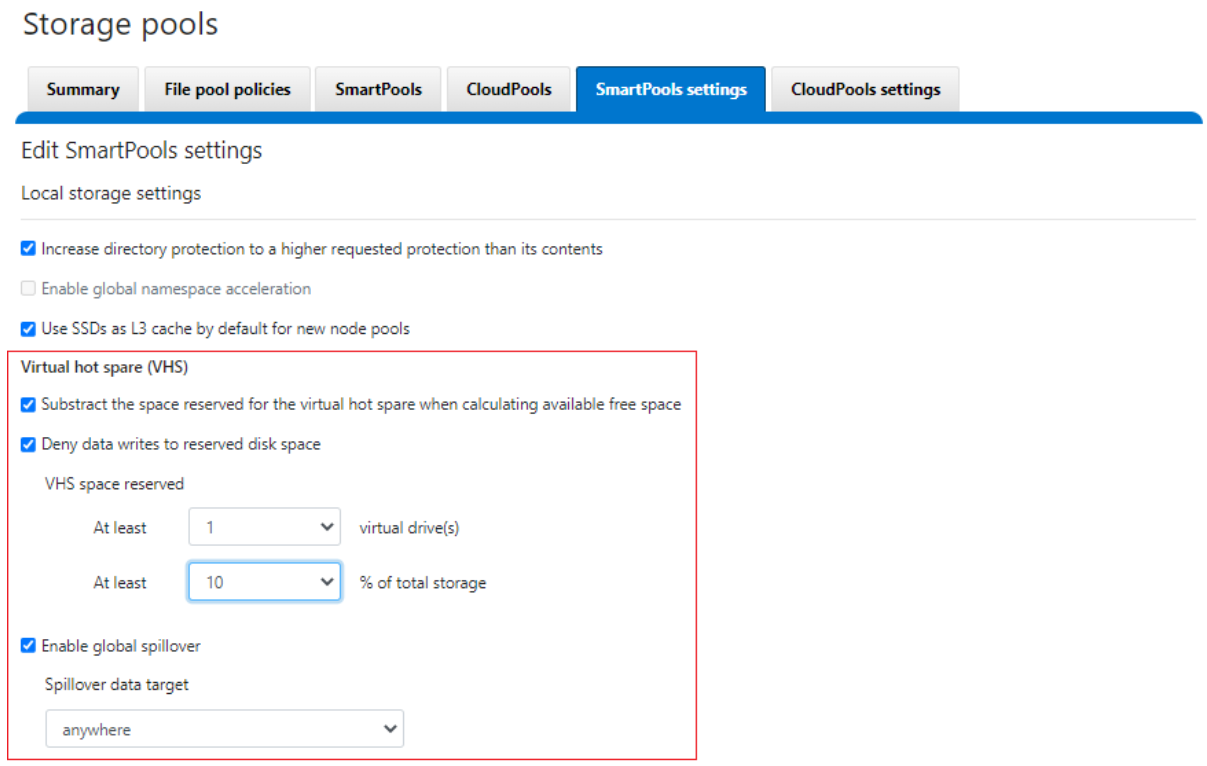
Từ CLI, cấu hình VHS của cụm là một phần của cài đặt nhóm lưu trữ và có thể được xem bằng cú pháp sau:
# isi storagepool cài đặt xem
     Tự động quản lý bảo vệ: files_at_default
Tự động quản lý tối ưu hóa Io: files_at_default
Bảo vệ thư mục ở cấp độ cao hơn: Có
       Tăng tốc không gian tên toàn cầu: đã tắt
       Từ chối ghi Virtual Hot Spare: Có
        Virtual Hot Spare Ẩn Spare: Có
      Virtual Hot Spare Giới hạn ổ đĩa: 1
     Phần trăm giới hạn Virtual Hot Spare: 10
             Mục tiêu lan tỏa toàn cầu: bất cứ nơi nào
                    Cho phép tràn: Có
        Bộ nhớ đệm SSD L3 Mặc định được bật: Có
                     Gương Qab SSD: một
            Hệ thống SSD Btree Mirrors: một
            Gương Delta của Hệ thống SSD: một
Tương tự như vậy, lệnh sau sẽ đặt dung lượng VHS của cụm thành 10%.
# isi storagepool thiết lập sửa đổi --virtual-hot-spare-limit-percent 10
Lưu ý rằng việc đặt chỗ cho việc dự trữ nóng ảo sẽ ảnh hưởng đến sự lan tỏa. Ví dụ, nếu VHS được cấu hình để dự trữ 10% dung lượng của nhóm, sự lan tỏa sẽ xảy ra khi đầy 90%.
Spillover cho phép dữ liệu đang được gửi đến một nhóm đầy được chuyển hướng đến một nhóm thay thế. Spillover được bật theo mặc định trên các cụm có nhiều hơn một nhóm. Nếu bạn có giấy phép SmartPools trên cụm, bạn có thể tắt Spillover. Tuy nhiên, bạn nên giữ Spillover được bật. Nếu một nhóm đầy và Spillover bị tắt, bạn có thể nhận được lỗi “không có dung lượng khả dụng” nhưng vẫn còn một lượng lớn dung lượng còn lại trên cụm.
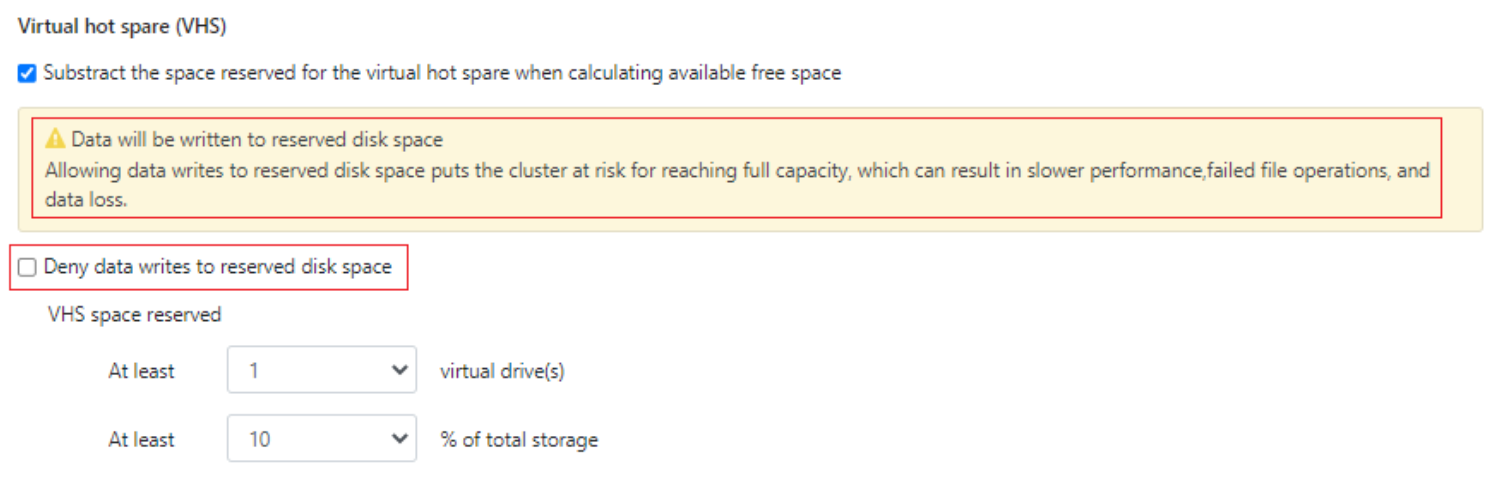
Nếu cụm vô tình được cấu hình để cho phép ghi dữ liệu vào không gian VHS được đặt trước, cảnh báo thông tin sau sẽ được hiển thị trong SmartPools WebUI:
Ngoài ra, không có yêu cầu về không gian dành riêng cho ảnh chụp nhanh trong OneFS. Ảnh chụp nhanh có thể sử dụng nhiều hoặc ít không gian hệ thống tệp khả dụng tùy theo mong muốn và nhu cầu.
Có thể cấu hình snapshot reserve nếu muốn, mặc dù đây sẽ là một đặt chỗ kế toán chứ không phải là giới hạn cứng và không phải là biện pháp tốt nhất được khuyến nghị. Nếu muốn, snapshot reserve có thể được thiết lập thông qua giao diện dòng lệnh OneFS (CLI) bằng cách chạy lệnh ‘isi snapshot settings modify –reserve’.
Ví dụ, lệnh sau sẽ đặt mức dự trữ ảnh chụp nhanh thành 10%:
# isi snapshot cài đặt sửa đổi --reserve 10
Cần lưu ý rằng snapshot reserve không giới hạn dung lượng mà snapshot có thể sử dụng trên cụm. Snapshot có thể chiếm phần trăm lớn hơn dung lượng lưu trữ được chỉ định bởi snapshot reserve.
Ngoài ra, khi sử dụng SmartPools, ảnh chụp nhanh có thể được lưu trữ trên một nhóm nút hoặc tầng khác với nhóm nút hoặc tầng chứa dữ liệu gốc.
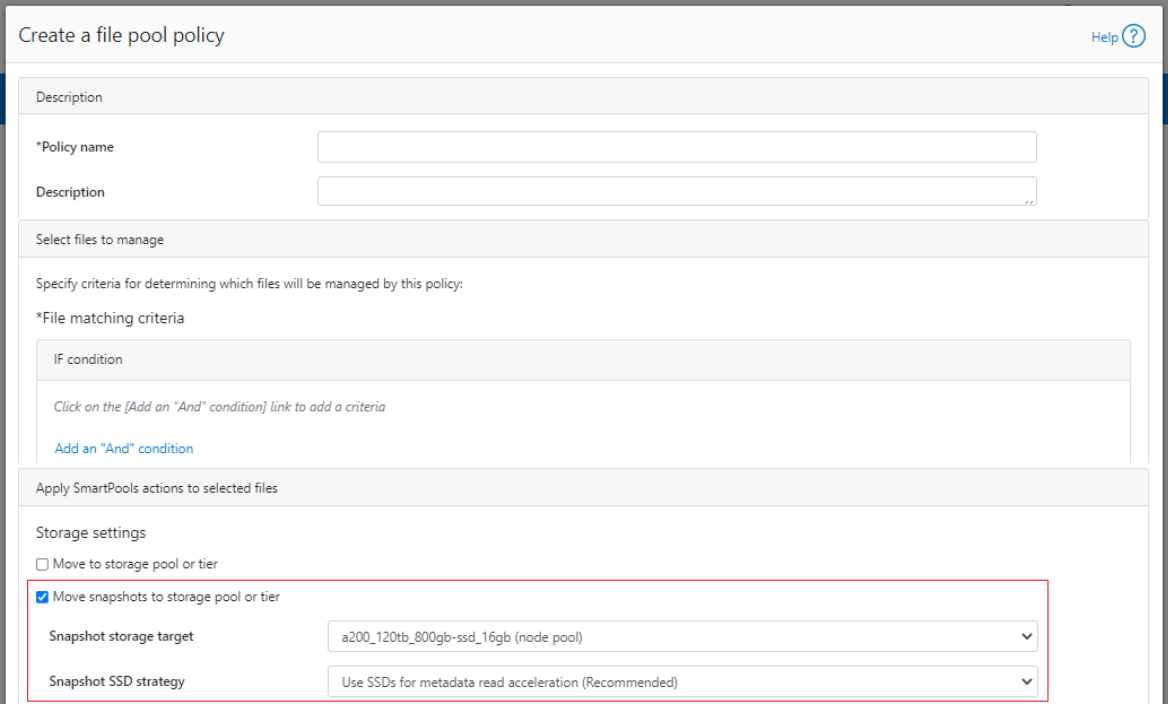
Ví dụ, như trên, các ảnh chụp nhanh được chụp trên một tầng phù hợp với hiệu suất có thể được lưu trữ vật lý trên một tầng lưu trữ tiết kiệm chi phí hơn.
Tác giả : Nick Trimbee
Bài viết mới cập nhật
Dell Storage Engines: Tăng tốc suy luận AI với PowerScale và ObjectScale
Giải pháp chuyển tải bộ nhớ đệm KV của Dell cho ...
Bảo vệ Nhà máy AI
Áp dụng phương pháp tiếp cận kiến trúc để bảo mật ...
Tiến lên mạnh mẽ với Dell PowerMax: Vượt mặt Hitachi VSP 5000
Dell PowerMax mang lại khả năng phục hồi, hiệu suất và ...
Đẩy nhanh đổi mới AI: Sức mạnh của quyền truy cập mở
Từ các mô hình tiên tiến đến các ứng dụng cấp ...