


Trong bài viết trước, tôi đã khám phá trải nghiệm của khách hàng giữa việc sử dụng vSphere Lifecycle Manager Images (vLCM Images) và VxRail Manager để duy trì tính toàn vẹn của ngăn xếp HCI và hoàn tất các bản cập nhật phần mềm toàn bộ ngăn xếp cho các trường hợp sử dụng cụm vSphere tiêu chuẩn. Có thể thấy rõ rằng VxRail Manager đã tối ưu hóa hiệu quả hoạt động đồng thời đảm nhiệm việc xác thực phần mềm cho toàn bộ cụm để loại bỏ gánh nặng kiểm tra và giảm thiểu rủi ro tổng thể trong quá trình quản lý vòng đời. Tuy nhiên, những câu hỏi phổ biến mà tôi thường nhận được là: Liệu những giá trị tương tự có được chuyển tiếp khi sử dụng VxRail như một phần của triển khai VMware Cloud Foundation trên VxRail (Nền tảng đám mây Dell Technologies) không? vLCM Images có được sử dụng trong VCF trên các triển khai VxRail không? Trong bài viết này, tôi muốn đi sâu vào việc trả lời những câu hỏi này.
Có một số tài nguyên tuyệt vời có sẵn trên cổng thông tin web VxRail InfoHub . Cùng với một số bài đăng trên blog thảo luận về sự tích hợp độc đáo giữa SDDC Manager và VxRail Manager trong lĩnh vực LCM (như bài đăng này ), tôi khuyên bạn nên xem qua nếu bạn chưa quen với chức năng VCF và SDDC Manager vì chúng sẽ giúp bạn theo dõi bài đăng này.
Trước khi đi sâu vào chi tiết, có một vài điểm bạn cần lưu ý về SDDC Manager và vLCM. Tôi sẽ không đi sâu vào tất cả ở đây, nhưng bạn có thể tham khảo Ghi chú Phát hành VCF 4.1 , Yêu cầu và Hạn chế của vLCM , Hướng dẫn Quản trị VCF 4.1 và tài liệu Tanzu để biết thêm chi tiết. Một số điểm đáng chú ý bao gồm:
- Bạn không thể triển khai một VM dịch vụ tới NSX Manager được liên kết với miền khối lượng công việc đang sử dụng vSphere Lifecycle Manager Images
- Các miền quản lý và do đó các triển khai kiến trúc hợp nhất VCF chỉ có thể hỗ trợ các bản cập nhật dựa trên vSphere Lifecycle Manager Baselines (trước đây gọi là VUM) vì việc sử dụng Hình ảnh vLCM không được hỗ trợ trong cụm mặc định của miền quản lý.
- VMware vSphere Replication được coi là giải pháp không tích hợp và không thể sử dụng kết hợp với vLCM Images.
- Mặc dù vLCM Images hỗ trợ cả NSX-T và vSphere với Kubernetes, nhưng nó không hỗ trợ cả hai được bật cùng lúc trong một cụm. Điều này có nghĩa là bạn không thể sử dụng vLCM Images với vSphere với Kubernetes trong quá trình triển khai miền khối lượng công việc VCF.
Như trong bài đăng trước, trọng tâm chính ở đây là về trải nghiệm của khách hàng với VMware Cloud Foundation và VRSLCM và VxRail, cụ thể là:
- Xác định cấu hình hình ảnh nút cơ sở ban đầu
- Lên kế hoạch cập nhật cụm
- Thực hiện cập nhật cụm
- Duy trì tính toàn vẹn của cụm trong thời gian dài
À, còn một điểm quan trọng cuối cùng cần lưu ý trước khi đi sâu vào chi tiết. Tại thời điểm viết bài này, vLCM chỉ được sử dụng khi triển khai VCF trên các Node sẵn sàng cho máy chủ/vSAN và không được sử dụng khi triển khai VCF trên VxRail. Do đó, tất cả thông tin được đề cập ở đây khi so sánh vLCM với VxRail Manager về cơ bản là so sánh trải nghiệm LCM khi chạy VCF trên các Node sẵn sàng cho máy chủ/vSAN với VCF trên VxRail.
Xác định cấu hình hình ảnh nút cơ sở ban đầu
Thực hiện việc này như thế nào với hình ảnh vLCM?
Chúng tôi đã đề cập chi tiết về vấn đề này trong bài viết trước . Các yêu cầu đối với hệ thống dựa trên VCF vẫn giữ nguyên, nhưng một điều cần lưu ý trong các trường hợp sử dụng VCF là khách hàng vẫn chịu trách nhiệm cài đặt, cấu hình và cập nhật liên tục các thành phần HSM của nhà cung cấp phần cứng được sử dụng trong môi trường dựa trên vLCM Images. SDDC Manager không tự động triển khai các thành phần này cũng như không quản lý vòng đời của chúng cho bạn.
Việc triển khai VCF có sự khác biệt về phạm vi chụp ảnh nút VCF ban đầu. Trong triển khai VCF, khách hàng có hai tùy chọn chụp ảnh nút ban đầu:
- Cài đặt thủ công ESXi và các gói trình điều khiển và chương trình cơ sở liên quan
- Một quy trình bán tự động sử dụng dịch vụ có tên là VMware Imaging Appliance (VIA) chạy như một phần của thiết bị Cloud Builder.
Công cụ dịch vụ VIA sử dụng môi trường PXE Boot để tạo ảnh các nút cần nằm trên cùng miền L2 với thiết bị và có thể truy cập qua VLAN không được gắn thẻ (VLAN ID 0). Hình ảnh ESXi và VIB có thể được tải lên dịch vụ VIA của thiết bị Cloud Builder. Tên máy chủ và địa chỉ IP được chỉ định trong quá trình tạo ảnh. Sau khi hoàn tất tạo ảnh ban đầu và Cloud Builder đã chạy qua quy trình làm việc tự động của nó, bạn sẽ có Miền Quản lý được cung cấp. (Một điều quan trọng cần cân nhắc ở đây liên quan đến hình ảnh cơ sở nút ban đầu: khách hàng cần đảm bảo rằng các thành phần phần cứng và phần mềm có trong các hình ảnh này được xác thực dựa trên VCF và BOM phần mềm và phần cứng ESXi đã được chứng nhận cho phiên bản VCF sẽ được cài đặt trong môi trường của họ.) Cụm mặc định này trong Miền Quản lý không thể sử dụng Hình ảnh vLCM cho các bản cập nhật LCM cụm trong tương lai.
Khi bạn tạo một Miền Khối lượng Công việc VI mới trong VCF trên triển khai vSAN Ready Nodes, tức là khi bạn có thể chọn bật vLCM Images làm phương pháp lựa chọn cho các bản cập nhật cụm hoặc bạn cũng có thể chọn vLCM Baselines. (Lưu ý: Khi sử dụng vLCM Baselines, các bản cập nhật firmware sẽ không được duy trì như một phần của quản lý vòng đời cụm). Nếu bạn chọn sử dụng vLCM Images, bạn không thể quay lại sử dụng vLCM Baselines để quản lý cụm. Vì vậy, điều rất quan trọng là phải lựa chọn một cách khôn ngoan và hiểu rõ mô hình vận hành LCM nào là cần thiết trước khi triển khai miền khối lượng công việc. Vì bài viết này tập trung vào vLCM Images, hãy cùng xem xét những gì liên quan khi bạn chọn tùy chọn này.
Trước hết, điều quan trọng cần biết là bạn không thể tạo miền khối lượng công việc dựa trên vLCM Images cho đến khi bạn nhập hình ảnh vào SDDC Manager. Tuy nhiên, bạn không thể nhập hình ảnh vào SDDC Manager cho đến khi bạn có cụm vLCM Images được kích hoạt.
Để vượt qua tình huống gà và trứng này, quản trị viên cần tạo một cụm trống trong Miền Quản lý, nơi bạn có thể thiết lập các yêu cầu về hình ảnh và chỉ định các cấu hình chương trình cơ sở và trình điều khiển đã được xác thực trong giai đoạn lập kế hoạch và chuẩn bị cho việc xây dựng cụm ban đầu. Hình sau đây cung cấp một ví dụ về cách tạo cụm tạm thời cần thiết để cấu hình Hình ảnh vLCM.

Hình 1 Tạo cụm tạm thời để kích hoạt vLCM Images như một phần của quá trình thiết lập ban đầu.
Khi xác định hình ảnh vLCM, tương tự như khi xác định hình ảnh nút cơ sở ban đầu, khách hàng có trách nhiệm đảm bảo rằng các hình ảnh này được xác thực theo BOM phần mềm VCF đã được chứng nhận cho phiên bản VCF được cài đặt trong môi trường.
Khi bạn đã hài lòng với cấu hình hình ảnh và đã xác định Hồ sơ Trình điều khiển, Phần mềm và Cụm, hãy xuất các tệp JSON , ESX ISO và ZIP cần thiết từ vSphere UI sang hệ thống tệp cục bộ của bạn, như minh họa trong hình sau. Các tệp này bao gồm:
- PHẦN MỀM_ĐẶC BIỆT_1386209123.json
- ISO_IMAGE_1904428419.iso
- GÓI OFFLINE_1829789659.zip
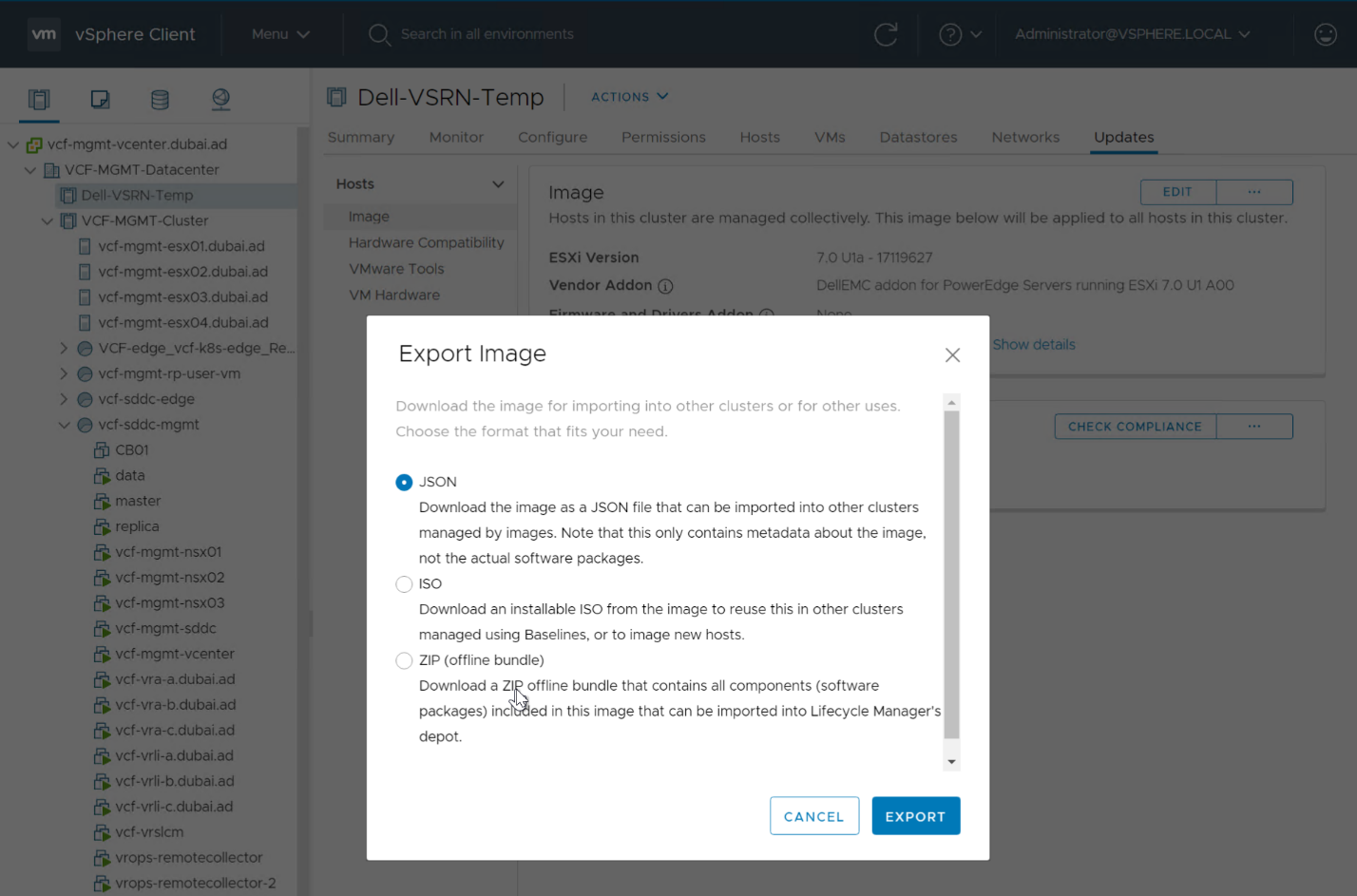
Hình 2 Xuất hình ảnh
Tiếp theo, trong giao diện người dùng vCenter, hãy vào menu Trung tâm Phát triển và chọn tab API Explorer. Ở giai đoạn này, bạn cần chạy một số lệnh API.
Để thực hiện việc này, trước tiên hãy chọn điểm cuối (vCenter Server) từ tùy chọn thả xuống, sau đó chọn API liên quan đến vCenter. Khi hoàn tất, bạn sẽ thấy tất cả các API vCenter tương ứng với điểm cuối đã chọn. Mở rộng phần Cluster và thực hiện lệnh GET API bên dưới cho /rest/vCenter/Cluster như minh họa trong hình sau.
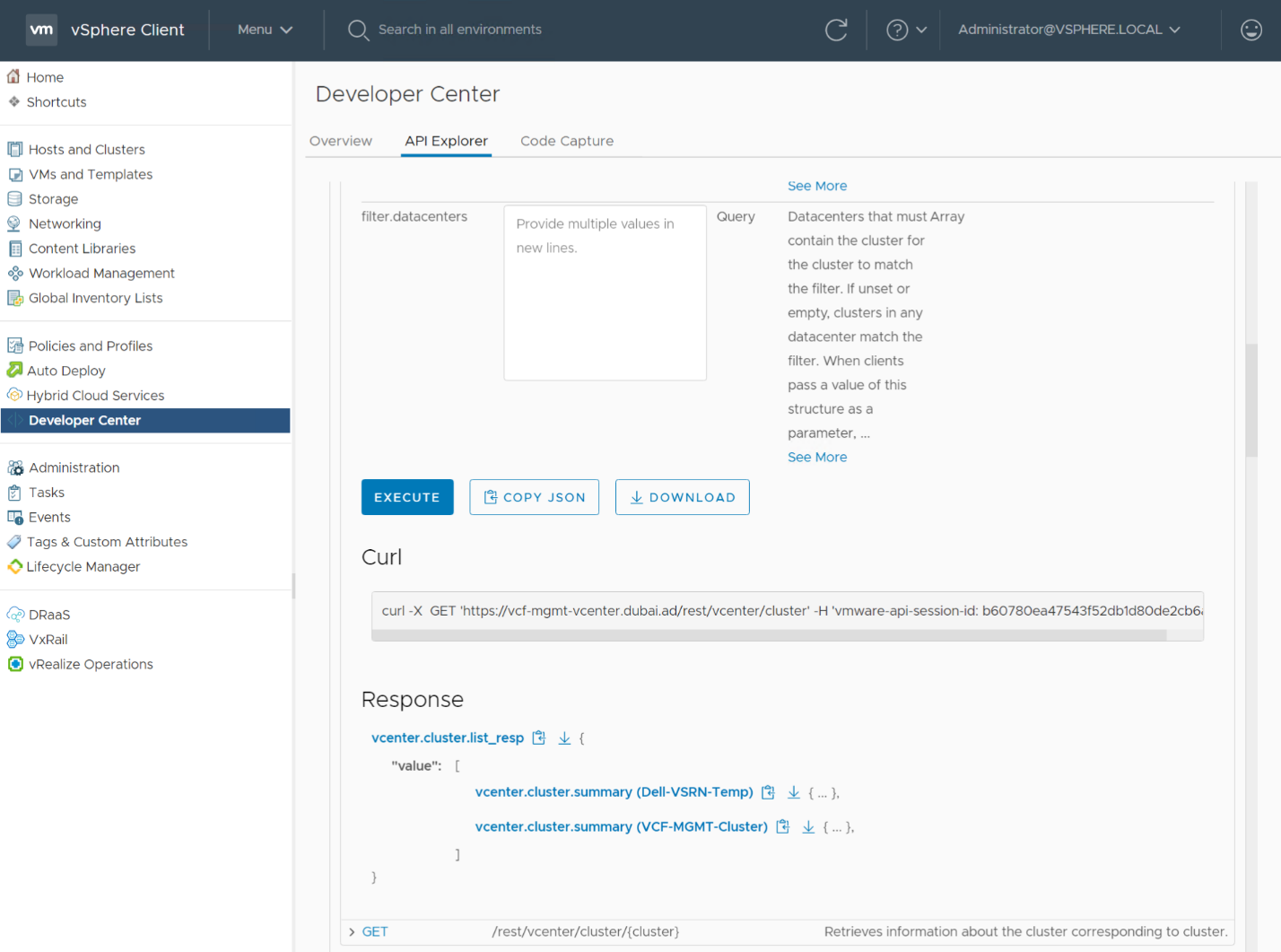
Hình 3 Trong Trung tâm nhà phát triển: Liệt kê tất cả các cụm
Lệnh này sẽ hiển thị tất cả các cụm được vCenter đó quản lý và cung cấp một biến cho mỗi cụm. Nhấp vào vcenter.cluster.summary (Dell-VSRN-Temp) và sao chép giá trị này (tức là Domain-c2022 trong ví dụ của tôi) mà bạn sẽ sử dụng trong bước tiếp theo.
Thay đổi tiêu điểm trên trình khám phá API thành ESX và thực hiện lệnh GET API cho /api/esx/settings/clusters/ Domain-c2022 /software.
Điền tham số id cụm ( Domain-c2022) làm giá trị bắt buộc để chạy lệnh API (xem hình sau). Sau khi thực thi, hãy nhấp vào tùy chọn tải xuống json và một tệp json bổ sung sẽ được tải xuống hệ thống tệp cục bộ của bạn.
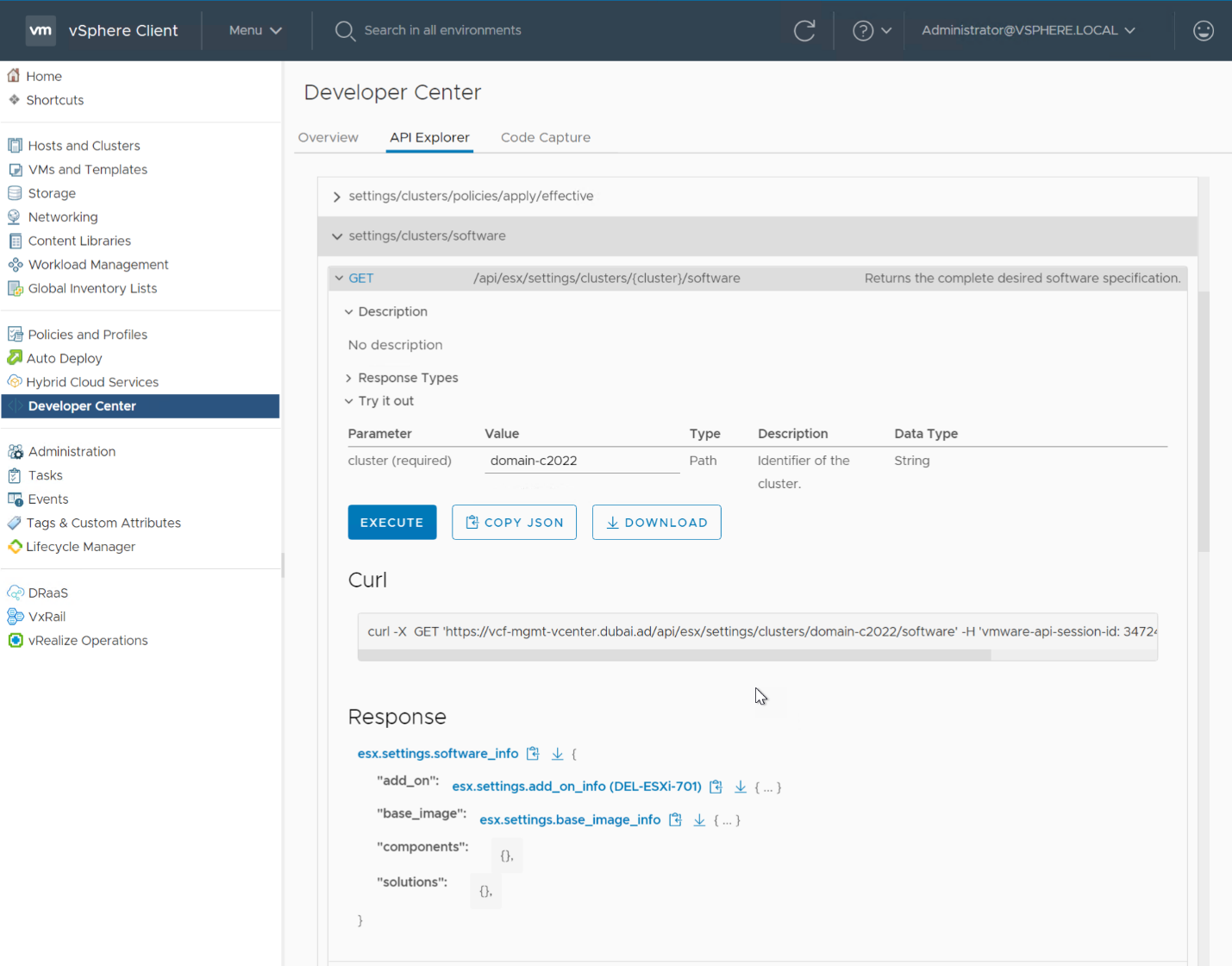
Hình 4 Thực hiện lệnh API phần mềm Cluster
Tại thời điểm này, bạn có bốn tập tin
- PHẦN MỀM_ĐẶC BIỆT_1386209123.json
- ISO_IMAGE_1904428419.iso
- GÓI OFFLINE_1829789659.zip
- Phản hồi-body.json
Cuối cùng, trong SDDC Manager, chọn Repository , sau đó chọn Image Management và Import Cluster Image. Tại đây, bạn cần nhập bốn tệp đã đề cập ở trên. Khi nhập từng tệp, hãy đảm bảo bạn đặt tên cho ảnh cụm và nhập chúng theo đúng thứ tự. Sau khi nhập thành công, bạn có thể bắt đầu triển khai miền khối lượng công việc đầu tiên được hỗ trợ vLCM Images.
VxRail LCM được thực hiện như thế nào?
Việc tích hợp chính của VxRail với Cloud Foundation bắt đầu ngay cả trước khi bất kỳ thành phần VCF nào trên VxRail được cài đặt tại các cơ sở của Dell, như một phần của quy trình sản xuất. Tại đây, các nút được tải ảnh Trạng thái Xác thực Liên tục của VxRail, bao gồm tất cả các thành phần vSphere, vSAN và phần mềm hệ thống phần cứng đã được xác thực trước. Điều này có nghĩa là sau khi các nút VxRail được lắp ráp, xếp chồng và bật nguồn trong trung tâm dữ liệu của bạn, chúng đã sẵn sàng để sử dụng để cài đặt phiên bản VCF mới, tạo miền khối lượng công việc mới, mở rộng miền khối lượng công việc hiện có bằng các cụm mới hoặc mở rộng cụm trên hệ thống hiện có.
Đối với các triển khai VCF mới, Cloud Builder sở hữu quy trình làm việc tích hợp độc đáo, giúp tinh chỉnh quy trình triển khai hợp lý với VxRail, tận dụng các khả năng hiện có cho hoạt động quản lý cụm VxRail. Sau khi SDDC Manager được triển khai bằng kết nối Cloud Builder, hai kho lưu trữ gói cập nhật có thể được cấu hình.
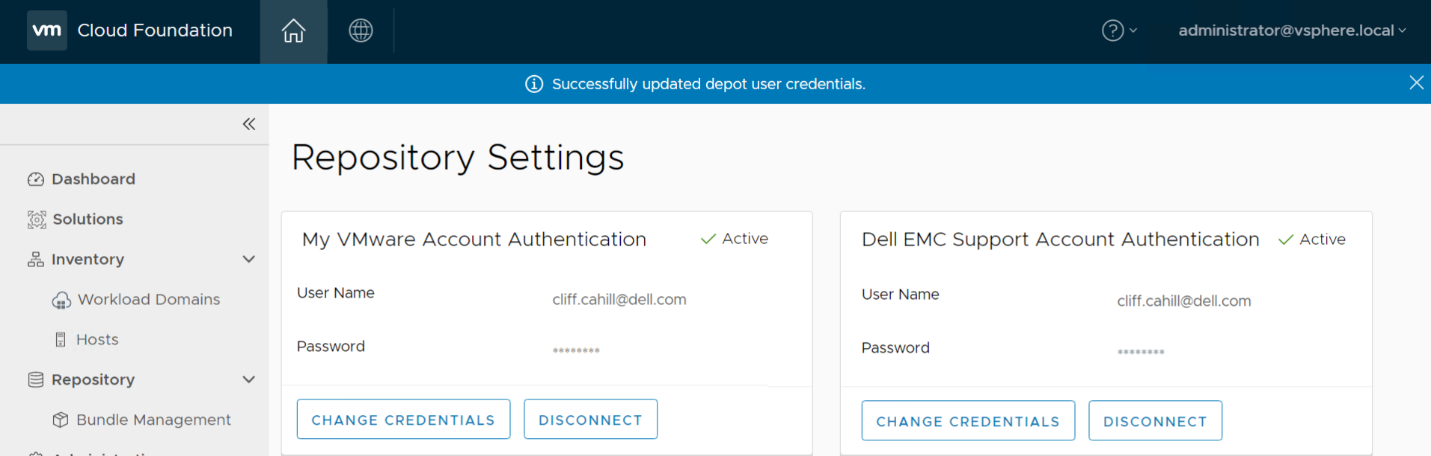
Hình 5 Cài đặt kho lưu trữ của Trình quản lý SDDC
Đầu tiên là đến kho lưu trữ VMware, được sử dụng cho các phần mềm VMware như vSphere, NSX và SDDC Manager. Thứ hai là đến kho lưu trữ Dell EMC cho phần mềm VxRail. Sau khi bạn cấu hình và xác thực bằng thông tin tài khoản người dùng phù hợp trong SDDC Manager, nó sẽ tự động kết nối đến kho lưu trữ VxRail tại Dell EMC và tải xuống gói cập nhật VxRail khả dụng tiếp theo. Mỗi gói cập nhật VxRail khả dụng sẽ đã được xác thực, kiểm tra và chứng nhận với phiên bản VCF đang chạy trong môi trường của khách hàng.
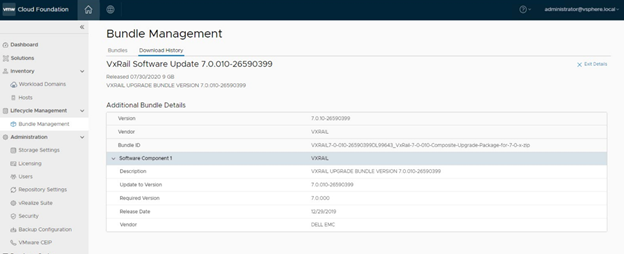
Hình 6 Gói phần mềm VxRail trong SDDC Manager
Hình sau đây tóm tắt các bước cần thiết để xác định hình ảnh nút cơ sở ban đầu cho VCF bằng vLCM Images và VCF bằng VxRail Manager.
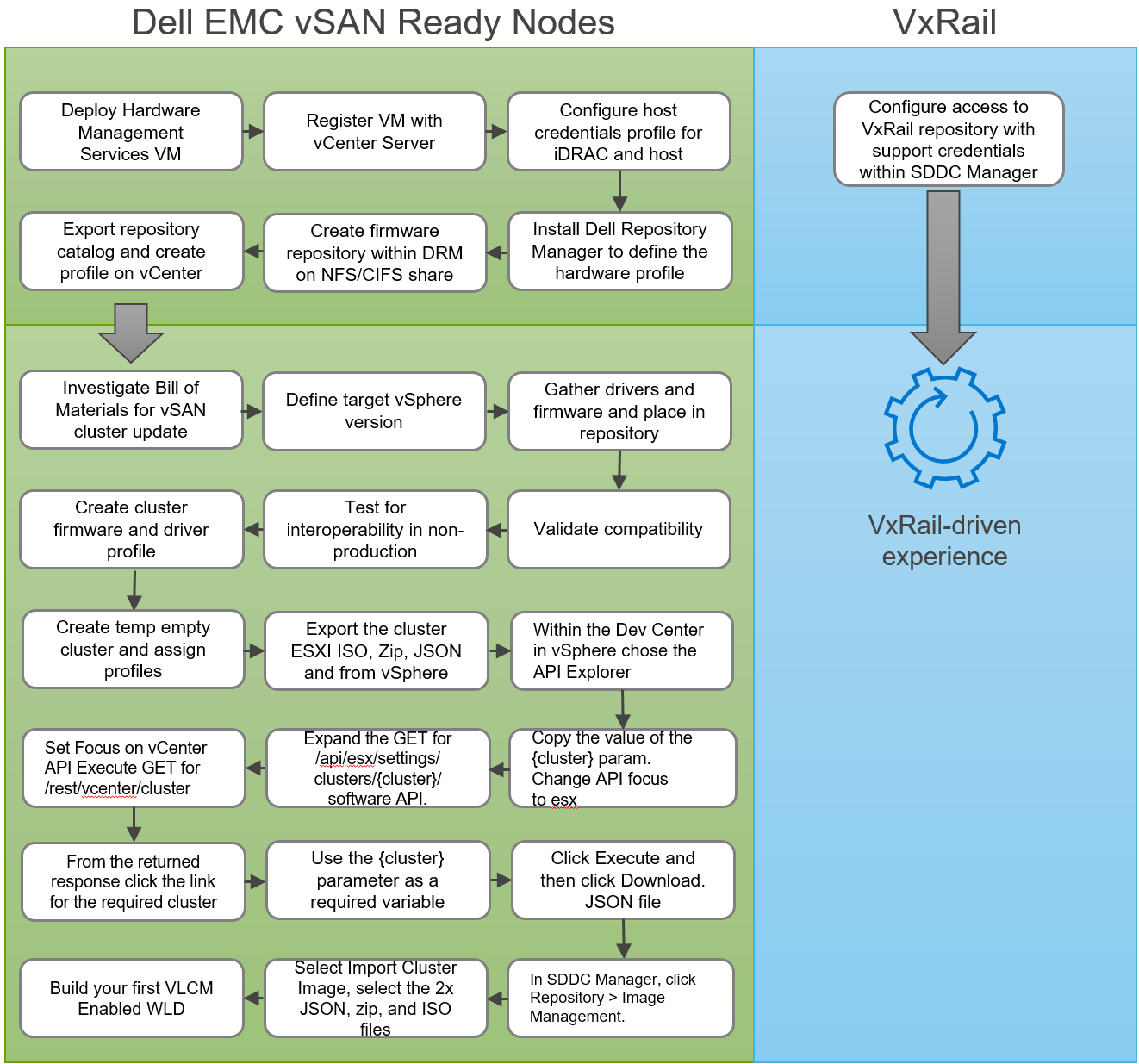
Hình 7 Hình ảnh nút cơ sở ban đầu và cấu hình
Lên kế hoạch cập nhật cụm
Thực hiện bằng cách sử dụng hình ảnh vLCM như thế nào?
Mặc dù chúng tôi đã xem xét chi tiết vấn đề này trước đây, nhưng vẫn đáng để đề cập lại ở đây. Quyền sở hữu quy trình này thuộc về quản trị viên. Trong mô hình này, khách hàng sẽ chịu trách nhiệm xác thực và kiểm tra sự kết hợp giữa phần mềm và trình điều khiển của hình ảnh trạng thái mong muốn để đảm bảo khả năng tương tác và tính toàn vẹn của toàn bộ ngăn xếp, đồng thời đảm bảo các phiên bản thành phần nằm trong BOM phần mềm VCF được hỗ trợ đang được sử dụng trong môi trường của họ.
VxRail LCM được thực hiện như thế nào?
Cách tiếp cận của VxRail rất khác biệt. Đội ngũ kỹ thuật của VxRail dành hàng ngàn giờ thử nghiệm trên nhiều nền tảng để xác thực từng bản phát hành. Người dùng cuối được cung cấp một hình ảnh duy nhất để tận dụng, biết rằng Dell Technologies đã hoàn thành công việc xác thực nền tảng rất nặng nề. Như tôi đã đề cập ở trên, Trình quản lý SDDC sẽ tải xuống gói phù hợp dựa trên Bản phát hành VCF của bạn và đánh dấu nó khả dụng trong Trình quản lý SDDC. Khi khách hàng thấy một hình ảnh mới khả dụng, họ được đảm bảo rằng nó đã tương thích với triển khai VCF của họ. Việc quản lý và xác thực gói được quản lý chặt chẽ này là một phần của trải nghiệm trọn gói mà khách hàng có được với VCF trên VxRail.
Hình sau minh họa sự khác biệt trong việc lập kế hoạch cập nhật cụm cho VCF với vLCM Images và VCF với VxRail.
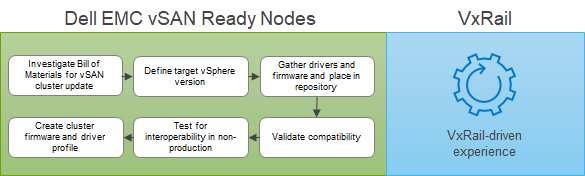
Hình 8 Lập kế hoạch cập nhật cụm
Thực hiện Cập nhật Cụm
Thực hiện bằng cách sử dụng hình ảnh vLCM như thế nào?
Việc xác định ảnh nút cơ sở rất quan trọng để xác định tình trạng phần cứng của cụm. Việc xác định phiên bản mục tiêu cho bản cập nhật tiếp theo của hệ thống cũng quan trọng không kém. Việc này bao gồm việc kiểm tra sự kết hợp cụ thể của các thành phần cho ảnh mong muốn. Việc này sẽ bổ sung cho một số xác thực khả năng tương tác tiêu chuẩn do nhà cung cấp phần cứng Ready Node thực hiện khi phát hành các bản cập nhật cho phần mềm và trình điều khiển phần cứng máy chủ. Sau khi xác định được ảnh cơ sở phần cứng, ảnh ESXi phải được nhập vào vCenter. Trình điều khiển, phần mềm và Hồ sơ Cụm sau đó phải được xác định trong vCenter để có thể sẵn sàng xuất.
Chúng tôi sử dụng cùng quy trình như đã nêu ban đầu cho quá trình thiết lập ban đầu: Xuất hình ảnh, chạy các lệnh gọi API liên quan và nhập tệp vào Trình quản lý SDDC. Mọi bản cập nhật trong tương lai sẽ tuân theo quy trình tương tự như tôi đã nêu. Các cấu hình trình điều khiển và firmware bổ sung sẽ phải được tạo nếu các miền hoặc cụm khối lượng công việc mới được thêm vào với cấu hình phần cứng máy chủ khác nhau. Do đó, một triển khai đáp ứng nhiều trường hợp sử dụng phần cứng sẽ kết thúc với một số cấu hình trình điều khiển/firmware cần được quản lý và kiểm tra độc lập.
VxRail LCM được thực hiện như thế nào?
Trình quản lý SDDC là công cụ điều phối, xác định:
- Khi nào mỗi bản cập nhật được áp dụng
- Đảm bảo rằng mỗi bản cập nhật được cung cấp theo đúng thứ tự và
- Đảm bảo các thành phần như SDDC Manager, vCenter, NSX-T và VxRail được cập nhật và phối hợp theo đúng cách.
Đối với các bản cập nhật VxRail LCM, Trình quản lý SDDC sẽ gửi các lệnh gọi API trực tiếp đến từng Trình quản lý VxRail cho mỗi cụm đang được cập nhật để khởi tạo nâng cấp cụm. Từ thời điểm đó, Trình quản lý VxRail sẽ nắm quyền thực thi cập nhật VxRail bằng cùng quy trình thực thi VxRail LCM gốc được sử dụng trong các triển khai VxRail không phải VCF. Trong quá trình thực thi LCM, Trình quản lý VxRail cung cấp phản hồi liên tục cho Trình quản lý SDDC trong suốt quá trình. VxRail cập nhật các thành phần sau:
- VMware ESXi
- vSAN
- Phần cứng phần mềm
- Trình điều khiển phần cứng
Để hiểu đầy đủ về các thành phần phần cứng được cập nhật trong mỗi bản phát hành, tôi khuyên bạn nên xem Ma trận hỗ trợ VxRail 7.0 .
Hình sau đây tóm tắt các bước cần thiết để thực hiện cập nhật cụm cho VCF với vLCM Images và VCF với VxRail.
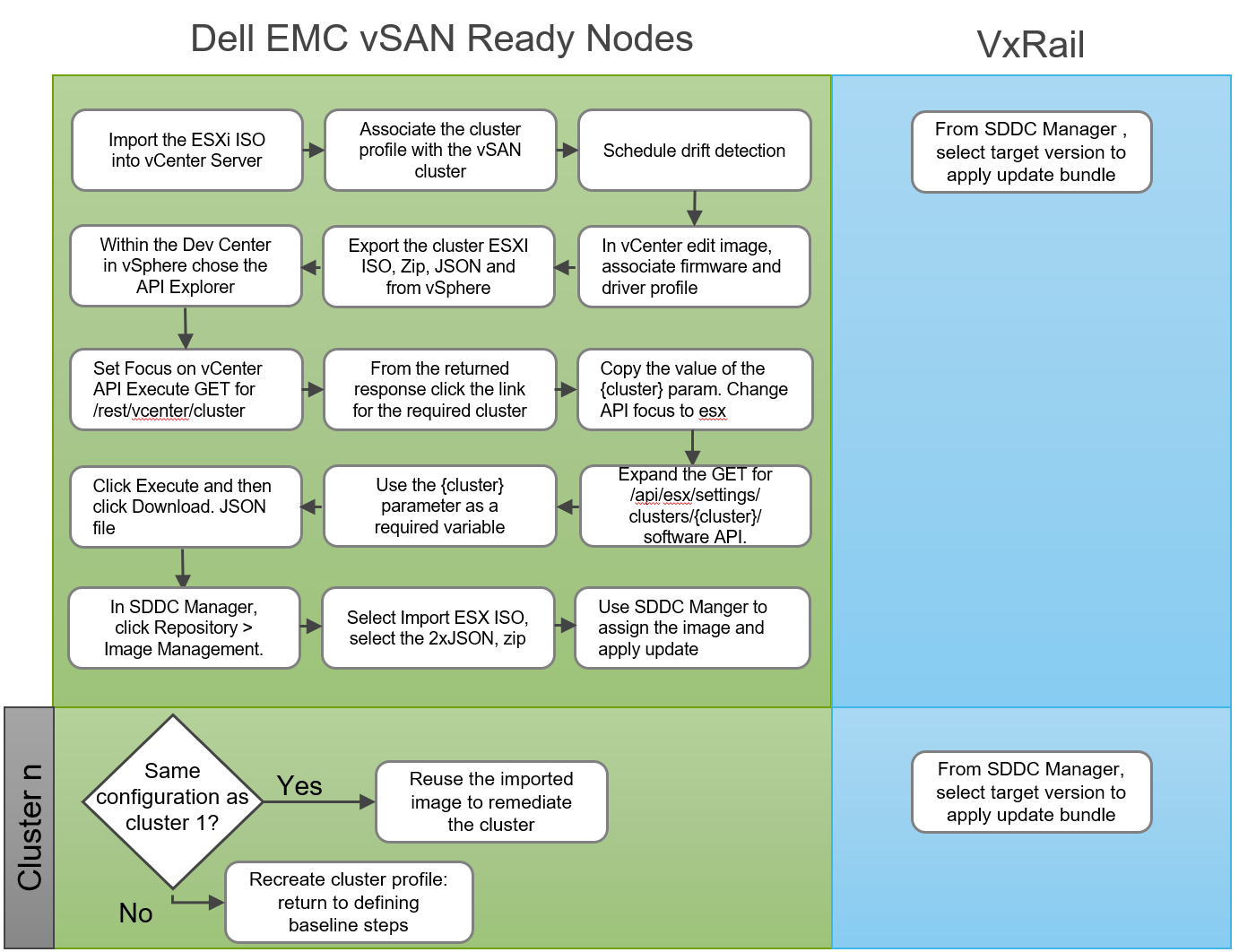
Hình 9 Thực hiện quy trình cập nhật cụm
Duy trì tính toàn vẹn của cụm trong thời gian dài
Thực hiện bằng cách sử dụng hình ảnh vLCM như thế nào?
Không giống như triển khai cụm vSphere độc lập, nơi vLCM Images quản lý ảnh trên từng cụm, VMware Cloud Foundation cho phép bạn quản lý tất cả ảnh cụm, sau khi đã nhập và tái sử dụng chúng cho các cụm hoặc miền khối lượng công việc khác. Đây là một cải tiến rõ rệt, nhưng mỗi bản cập nhật mới đều yêu cầu bạn tạo tổ hợp ảnh, firmware và trình điều khiển trong vCenter trước, sau đó mới nhập vào SDDC Manager. Tất nhiên, việc này được thực hiện sau khi bạn đã lặp lại các giai đoạn lập kế hoạch và hoàn tất tất cả các thử nghiệm tương thích giữa trình điều khiển và firmware.
Ngoài ra, điều quan trọng cần lưu ý là nếu cụm của bạn đang được quản lý bởi vLCM Images và bạn cần mở rộng cụm bằng phần cứng không giống với máy chủ gốc (điều này có thể xảy ra trong trường hợp các thành phần phần cứng không còn được bán nữa hoặc bạn có các yêu cầu về phần cứng hoặc chương trình cơ sở khác nhau cho các nút khác nhau), bạn không thể tận dụng vLCM Images nữa hoặc chuyển về sử dụng vLCM Baselines. Vì vậy, việc lập kế hoạch phù hợp là rất quan trọng.
VxRail LCM được thực hiện như thế nào?
VxRail LCM hỗ trợ khách hàng phát triển cụm với các nút không đồng nhất theo thời gian. Các thế hệ máy chủ khác nhau hoặc máy chủ có đặc điểm phần cứng khác nhau có thể được kết hợp trong một cụm, tùy theo yêu cầu của cấu hình ứng dụng. Một hình ảnh được xác thực trước sẽ được cung cấp để bao phủ tất cả các cấu hình phần cứng. Tất cả những điều này được tính đến trong mỗi gói cập nhật Trạng thái Xác thực Liên tục của VxRail, được áp dụng cho từng cụm riêng lẻ dựa trên trạng thái phiên bản hiện tại của thành phần.
Phần kết luận
Khi chúng ta ghép bức tranh lớn hơn với tất cả các giai đoạn LCM được kết hợp lại, nó sẽ thể hiện rõ ràng sự dễ dàng quản lý khi VxRail là trọng tâm trong quá trình triển khai VCF của bạn.
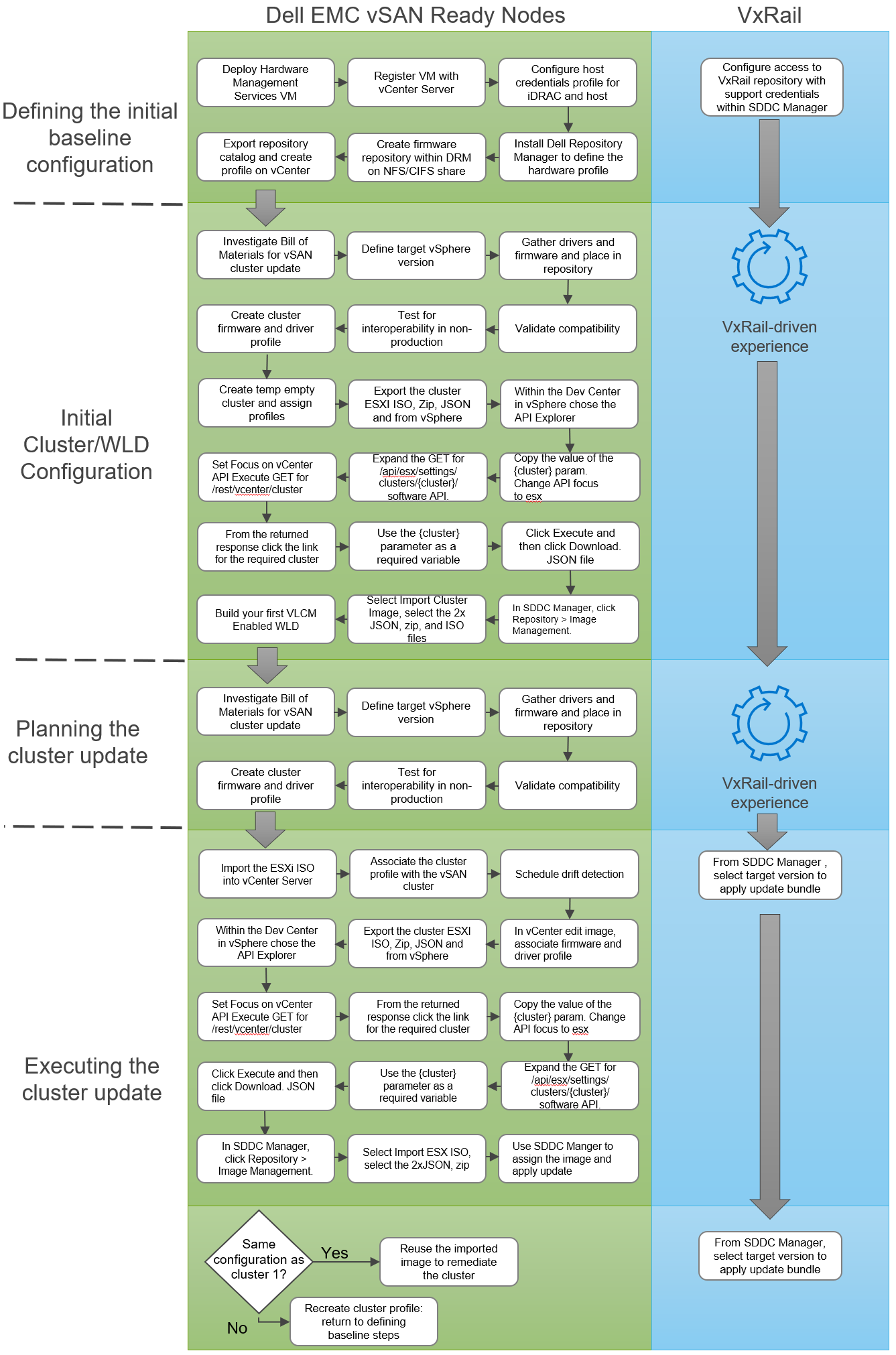
Hình 10 So sánh các hoạt động cập nhật cụm VxRail LCM và hình ảnh vLCM
Có thể thấy rõ rằng VxRail, với phương pháp thiết kế được xác thực trước, có thể mang lại trải nghiệm khách hàng khác biệt khi nói đến hiệu quả hoạt động, trong cả giai đoạn triển khai ban đầu và quản lý vòng đời liên tục của HCI.
Mặc dù vLCM Images mang lại sự cải thiện đáng kể so với việc áp dụng các bản cập nhật thủ công, việc lập kế hoạch và thử nghiệm cần thiết có thể khá lặp đi lặp lại. Và khi các cấu hình phần cứng mới hơn được giới thiệu trong suốt vòng đời của hệ thống, việc quản lý có thể trở nên khó khăn hơn, dẫn đến sự phức tạp hơn.
Ngược lại, VxRail cung cấp một tệp cập nhật duy nhất cho mỗi bản phát hành, được quản lý và có thể truy cập ngay trong SDDC Manager mà không cần thêm bất kỳ thao tác quản trị nào. Sự đơn giản ở mức tối đa, và sự đơn giản chính là cốt lõi của trải nghiệm khách hàng trọn gói VxRail.
Bài viết mới cập nhật
Dell Storage Engines: Tăng tốc suy luận AI với PowerScale và ObjectScale
Giải pháp chuyển tải bộ nhớ đệm KV của Dell cho ...
Bảo vệ Nhà máy AI
Áp dụng phương pháp tiếp cận kiến trúc để bảo mật ...
Tiến lên mạnh mẽ với Dell PowerMax: Vượt mặt Hitachi VSP 5000
Dell PowerMax mang lại khả năng phục hồi, hiệu suất và ...
Đẩy nhanh đổi mới AI: Sức mạnh của quyền truy cập mở
Từ các mô hình tiên tiến đến các ứng dụng cấp ...