


Trong giải pháp Dell EMC PowerScale cho Google Cloud, OneFS sử dụng dịch vụ cụm FQDN làm tên SmartConnect Zone với chính sách cân bằng kết nối máy khách theo vòng tròn. Chính sách vòng tròn là cài đặt mặc định và được khuyến nghị cho hầu hết các trường hợp trong OneFS. (Để biết thêm chi tiết về chính sách cân bằng tải OneFS SmartConnect, hãy xem phần Cân bằng tải của sách trắng Dell EMC PowerScale: Cân nhắc thiết kế mạng .)
Sau khi cụm được triển khai, bạn phải tìm IP dịch vụ OneFS SmartConnect trong trang cụm trong Google Cloud Console. Sau đó, cấu hình máy chủ DNS của bạn để ủy quyền vùng FQDN dịch vụ cụm cho IP dịch vụ OneFS. Bạn cần cấu hình quy tắc chuyển tiếp trong Google Cloud DNS để chuyển tiếp truy vấn FQDN dịch vụ cụm đến máy chủ DNS và thiết lập ủy quyền vùng trên máy chủ DNS trỏ đến IP dịch vụ cụm. Hình sau đây cho thấy luồng truy vấn DNS bằng cách tận dụng Google Cloud DNS cùng với máy chủ DNS trong dự án.
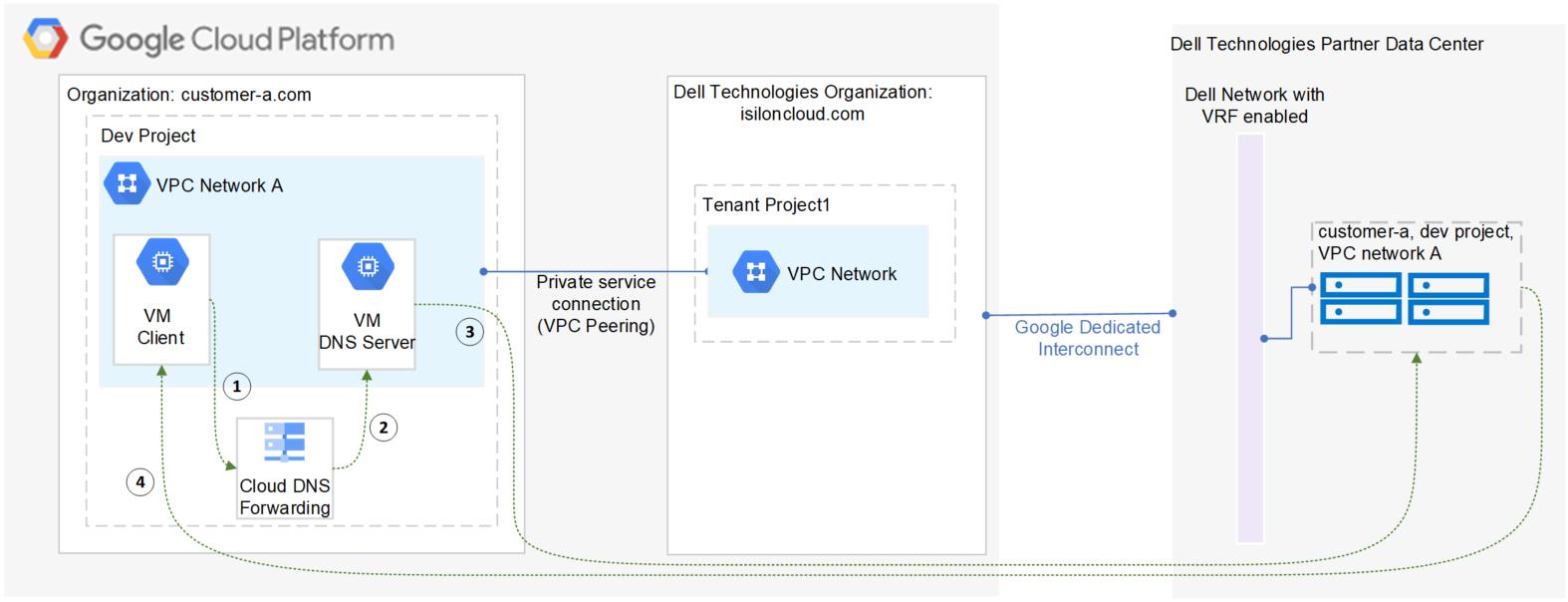
- Máy khách VM gửi yêu cầu DNS cho Tên miền đầy đủ của dịch vụ cụm tới dịch vụ Google Cloud DNS.
- Google Cloud DNS chuyển tiếp yêu cầu đến máy chủ DNS.
- Máy chủ DNS chuyển tiếp yêu cầu đến IP dịch vụ cụm. IP dịch vụ có trách nhiệm dịch IP dịch vụ cụm thành IP nút khả dụng.
- SmartConnect trả về IP nút cho máy khách. Bây giờ máy khách có thể truy cập dữ liệu cụm.
Vì Google Cloud DNS không thể giao tiếp trực tiếp với cụm OneFS, chúng tôi sử dụng máy chủ DNS nằm trong mạng VPC được ủy quyền để chuyển tiếp yêu cầu SmartConnect DNS đến cụm. Bạn có thể sử dụng máy chủ Windows hoặc máy chủ Linux. Trong blog này, chúng tôi sử dụng máy chủ Windows để hiển thị các bước chi tiết.
Thu thập thông tin cụm cần thiết
Bạn cần cung cấp những thông tin sau trước khi thiết lập SmartConnect:
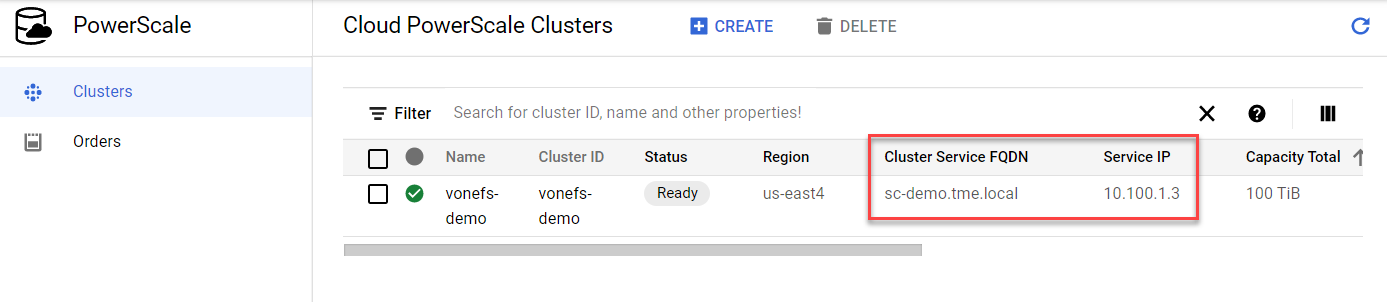
- Tên miền đầy đủ của dịch vụ cụm — Đây là tên vùng OneFS SmartConnect được khách hàng sử dụng.
- IP dịch vụ — Đây là IP dịch vụ OneFS SmartConnect có trách nhiệm giải quyết yêu cầu DNS của máy khách và trả về IP nút khả dụng cho máy khách.
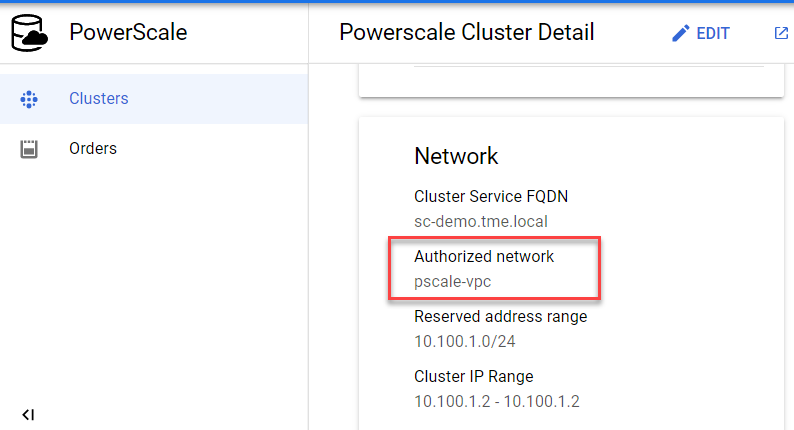
- Mạng được ủy quyền — Theo mặc định, chỉ những máy trên mạng VPC được ủy quyền mới có thể truy cập cụm PowerScale.
Để có được thông tin cần thiết này, hãy làm như sau:
- Trong menu điều hướng của Google Cloud Console, hãy nhấp vào PowerScale rồi nhấp vào Clusters.
- Tìm hàng cụm của bạn, nơi bạn có thể thấy FQDN của dịch vụ cụm và IP của dịch vụ:
3. Để tìm thông tin mạng được ủy quyền, hãy nhấp vào tên của cụm. Từ trang Chi tiết cụm PowerScale, hãy tìm mạng được ủy quyền từ Thông tin mạng, được đánh dấu ở đây:
Thiết lập máy chủ DNS
Nếu bạn đã có máy chủ DNS khả dụng được kết nối với mạng được cụm ủy quyền, bạn có thể sử dụng máy chủ DNS hiện có này và bỏ qua Bước 1 và Bước 2 bên dưới.
- Trong menu điều hướng Google Cloud Console, hãy nhấp vào Compute Engine rồi nhấp vào VM instances. Trong ví dụ này, chúng tôi đang tạo một Windows VM instance làm máy chủ DNS. Hãy đảm bảo máy chủ DNS của bạn được kết nối với mạng được ủy quyền của cụm.
- Đăng nhập vào máy chủ DNS và cài đặt DNS Server Role trong máy Windows. (Nếu bạn đang sử dụng máy Linux, bạn có thể sử dụng phần mềm Bind thay thế.)
- Tạo vùng DNS mới trên máy chủ DNS:
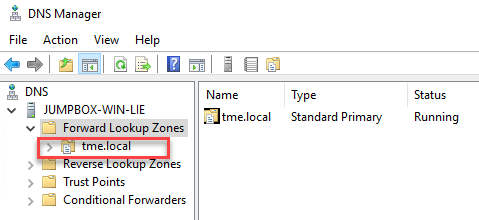
4. Tạo bản ghi (A) cho IP dịch vụ cụm. (Xem phần Thực hành tốt nhất về ủy quyền DNS của sách trắng Dell EMC PowerScale: Những cân nhắc về thiết kế mạng để biết thêm chi tiết.)
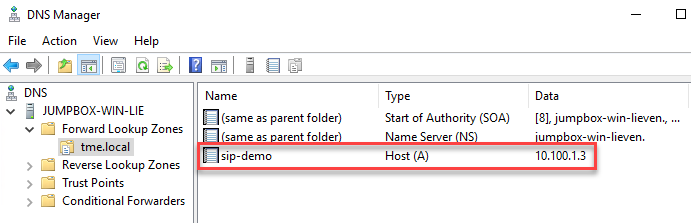
5. Tạo một ủy quyền mới cho FQDN dịch vụ cụm của bạn (sc-demo.tme.local trong ví dụ này) và trỏ máy chủ ủy quyền tới bản ghi IP dịch vụ cụm (A) được tạo ở trên (sip-demo.tme.local trong ví dụ này), như được hiển thị ở đây:
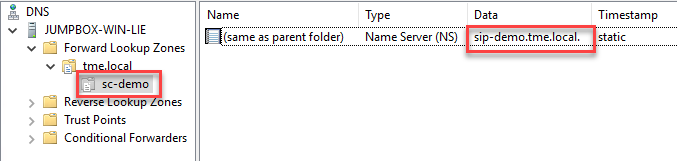
Cấu hình Cloud DNS và các quy tắc tường lửa
- Trong menu điều hướng của Google Cloud Console, hãy nhấp vào Dịch vụ mạng rồi nhấp vào Cloud DNS.
- Nhấp vào nút TẠO KHU VỰC.
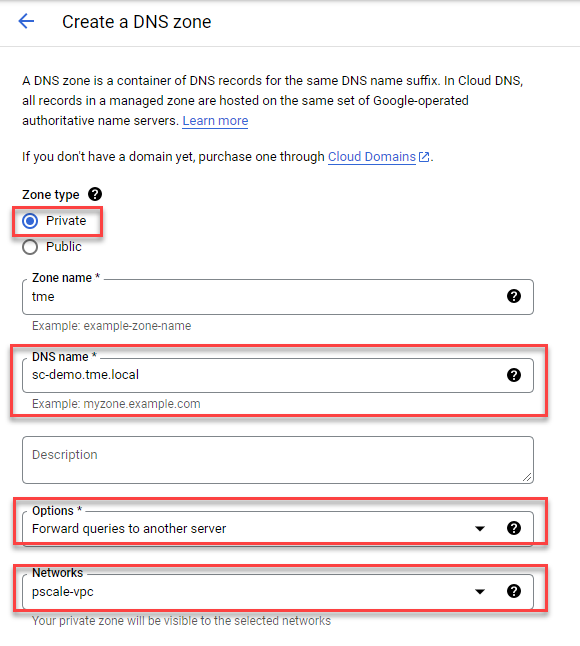
- Chọn loại Vùng riêng tư và nhập Tên miền đầy đủ của Dịch vụ cụm vào trường Tên DNS. Chọn Chuyển tiếp truy vấn đến máy chủ khác và mạng được cụm ủy quyền của bạn, như được hiển thị ở đây:
4. Lấy địa chỉ IP của máy chủ DNS mà bạn đã cấu hình ở bước ‘Thiết lập máy chủ DNS’.
5. Trỏ máy chủ DNS đích đến địa chỉ IP máy chủ DNS của bạn, sau đó nhấp vào nút Tạo.

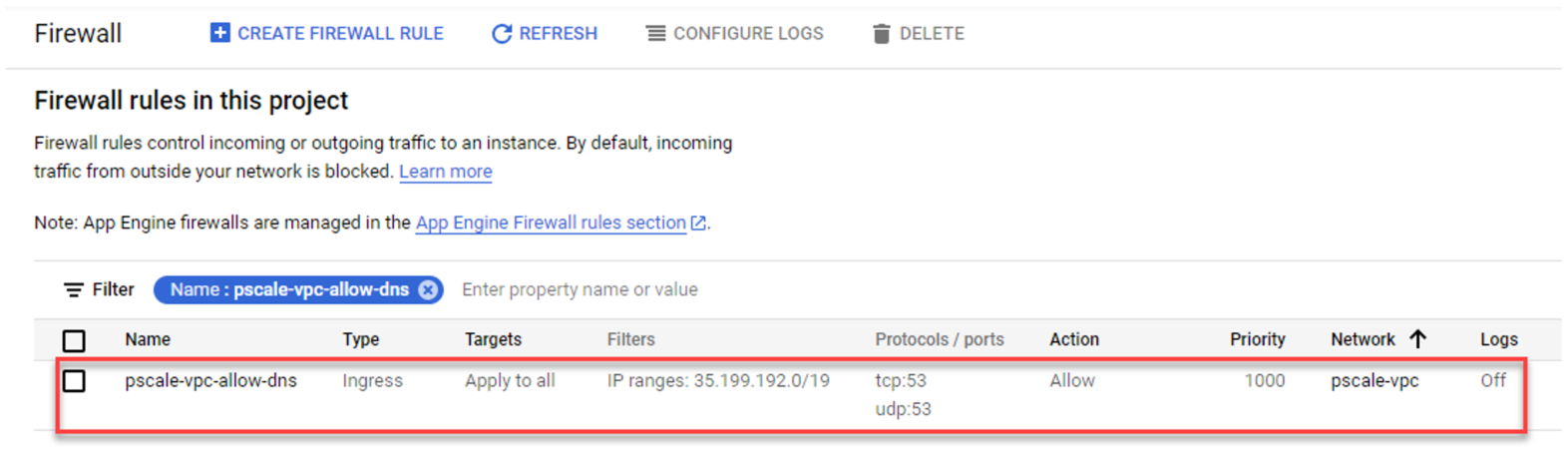
6. Thêm quy tắc tường lửa để cho phép lưu lượng DNS vào máy chủ DNS của bạn từ Cloud DNS. Trong menu điều hướng Google Cloud Console, nhấp vào mạng VPC rồi nhấp vào Tường lửa.
7. Nhấp vào nút TẠO QUY TẮC TƯỜNG LỬA.
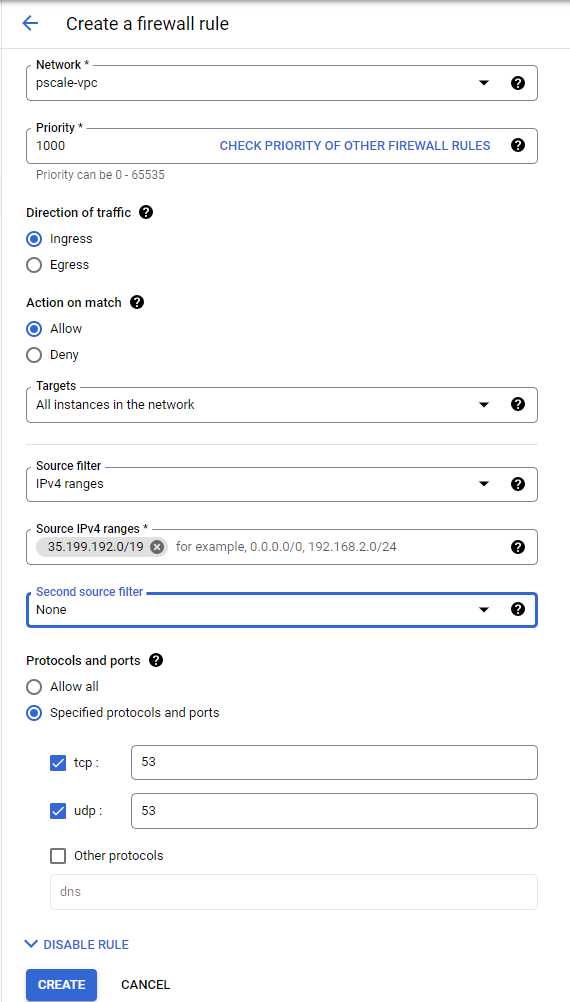
8. Tạo quy tắc Tường lửa mới và bao gồm các tùy chọn sau:
- Trong trường Mạng, hãy đảm bảo rằng mạng được cụm ủy quyền đã được chọn.
- Bộ lọc nguồn: Phạm vi IPv4
- Dải IPv4 nguồn: 35.199.192.0/19. Đây là dải IP mà các yêu cầu Cloud DNS sẽ bắt nguồn. Xem tổng quan về vùng Cloud DNS để biết thêm chi tiết.
- Giao thức và cổng: TCP 53 và UDP 53.
Xem ví dụ sau:
4. Quy tắc tường lửa kết quả trong Google Cloud sẽ hiển thị như sau:
Xác minh SmartConnect của bạn
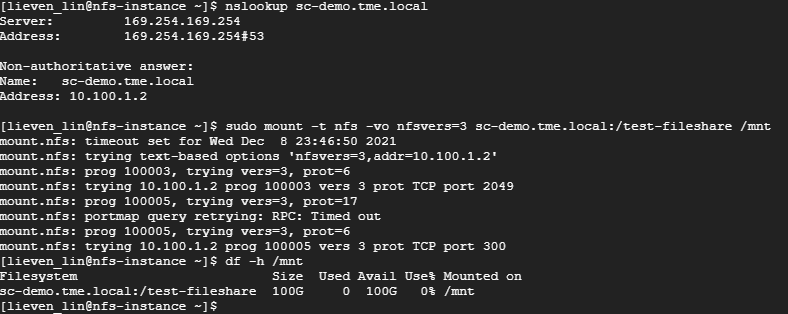
- Đăng nhập vào phiên bản VM được kết nối với mạng được ủy quyền. (Ví dụ này sử dụng máy Linux.)
- Giải quyết FQDN của dịch vụ cụm thông qua nslookup và gắn kết chia sẻ tệp thông qua NFS.
Phần kết luận
Cụm PowerScale là một hệ thống tệp phân tán bao gồm nhiều nút. Chúng tôi luôn khuyến nghị sử dụng tính năng SmartConnect để cân bằng các kết nối máy khách với tất cả các nút cụm. Theo cách này, bạn có thể tối đa hóa hiệu suất cụm PowerScale để cung cấp giá trị tối đa cho doanh nghiệp của mình. Hãy thử ngay trong giải pháp Dell EMC PowerScale cho Google Cloud của bạn.
Tác giả: Lieven Lin
Bài viết mới cập nhật
Dell Storage Engines: Tăng tốc suy luận AI với PowerScale và ObjectScale
Giải pháp chuyển tải bộ nhớ đệm KV của Dell cho ...
Bảo vệ Nhà máy AI
Áp dụng phương pháp tiếp cận kiến trúc để bảo mật ...
Tiến lên mạnh mẽ với Dell PowerMax: Vượt mặt Hitachi VSP 5000
Dell PowerMax mang lại khả năng phục hồi, hiệu suất và ...
Đẩy nhanh đổi mới AI: Sức mạnh của quyền truy cập mở
Từ các mô hình tiên tiến đến các ứng dụng cấp ...